1
Откройте раздел «Клиенты»
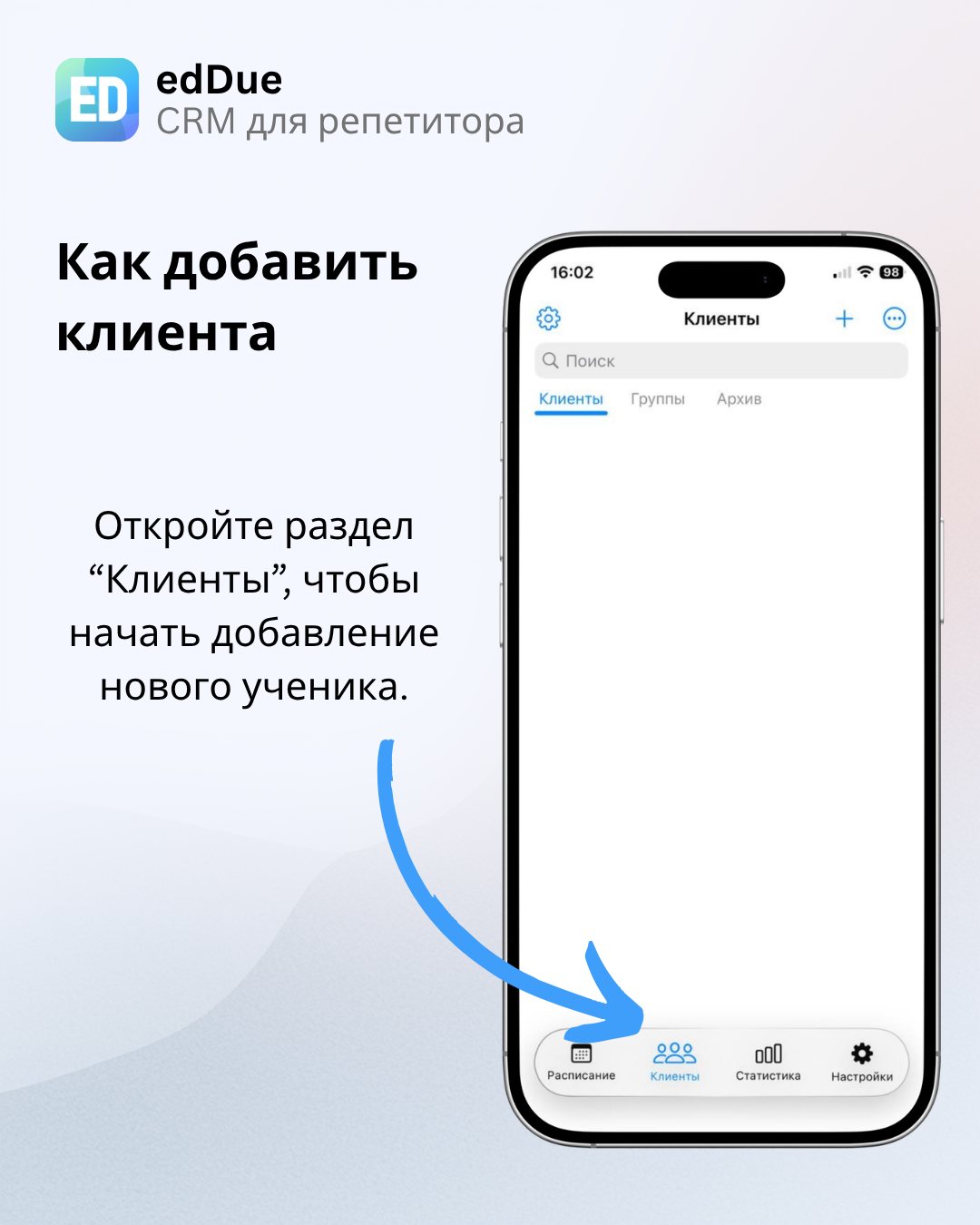
Перейдите во вкладку «Клиенты», чтобы начать добавление нового ученика.
Здесь собраны пошаговые инструкции по работе с edDue. Выберите нужную тему и следуйте коротким шагам с изображениями.
Пример пошаговой инструкции для нового пользователя.
Перейдите во вкладку «Клиенты», чтобы начать добавление нового ученика.
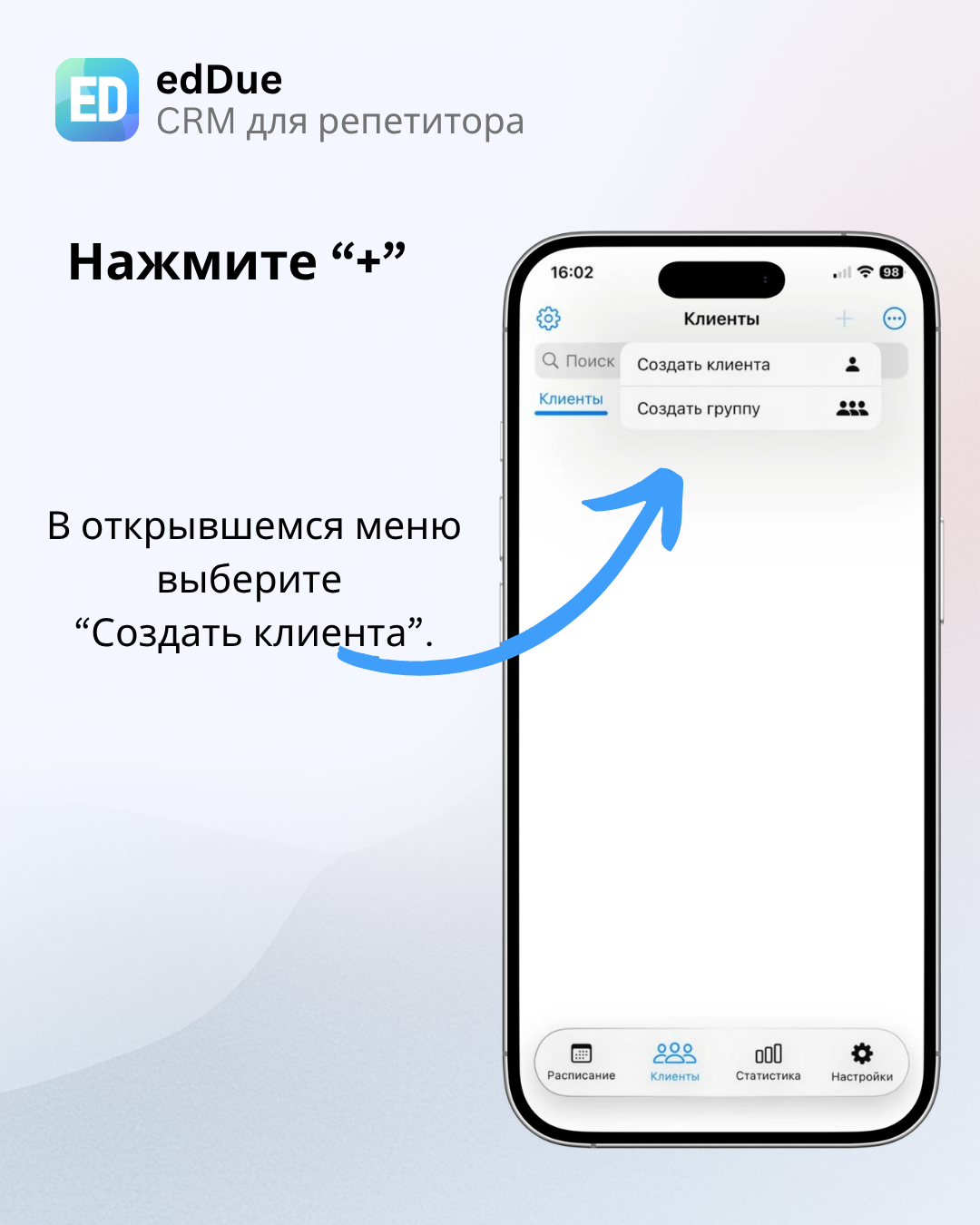
В открывшемся меню выберите пункт «Создать клиента».
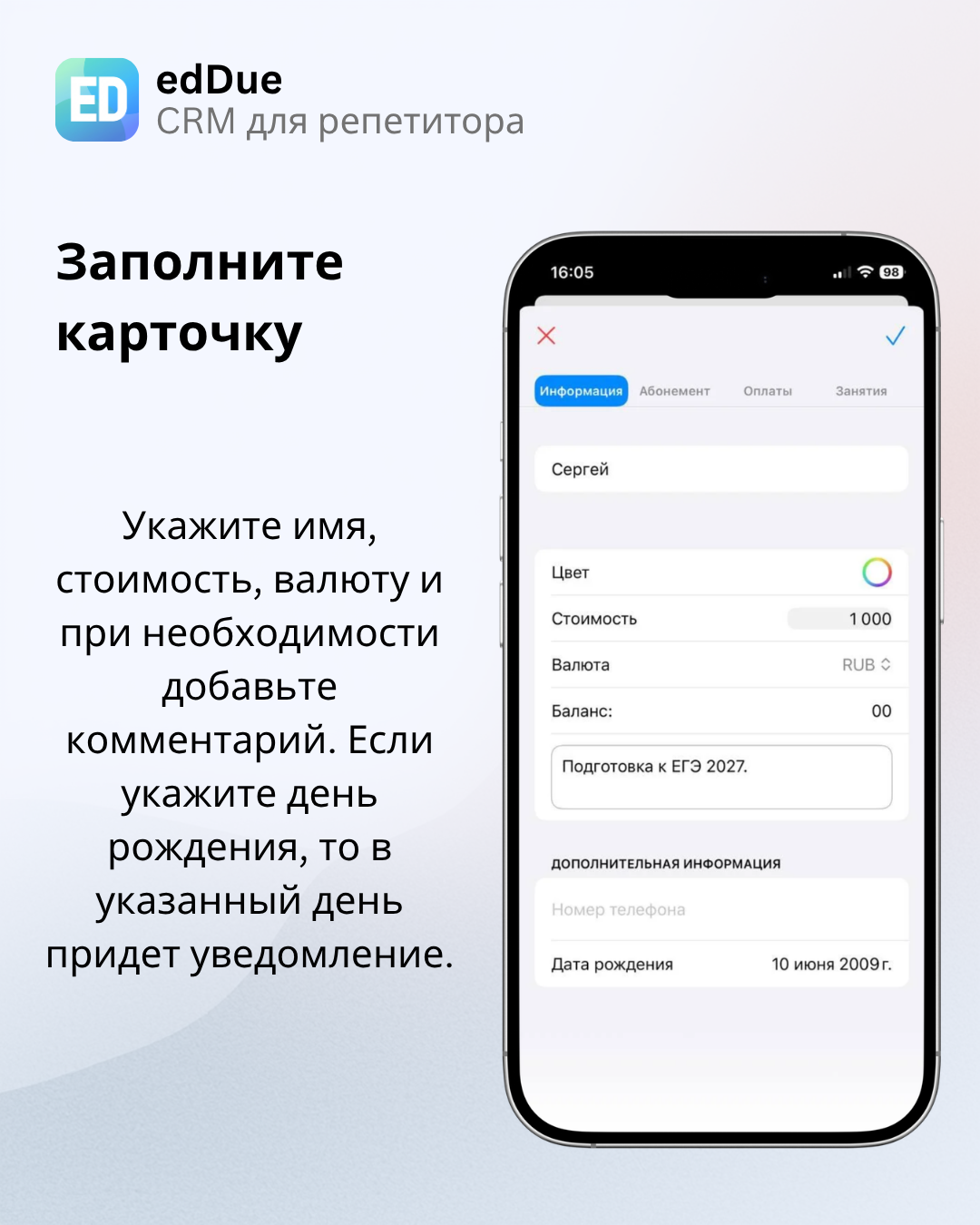
Укажите имя, стоимость занятия, валюту и при необходимости добавьте комментарий. Если указать день рождения, в этот день придёт уведомление.
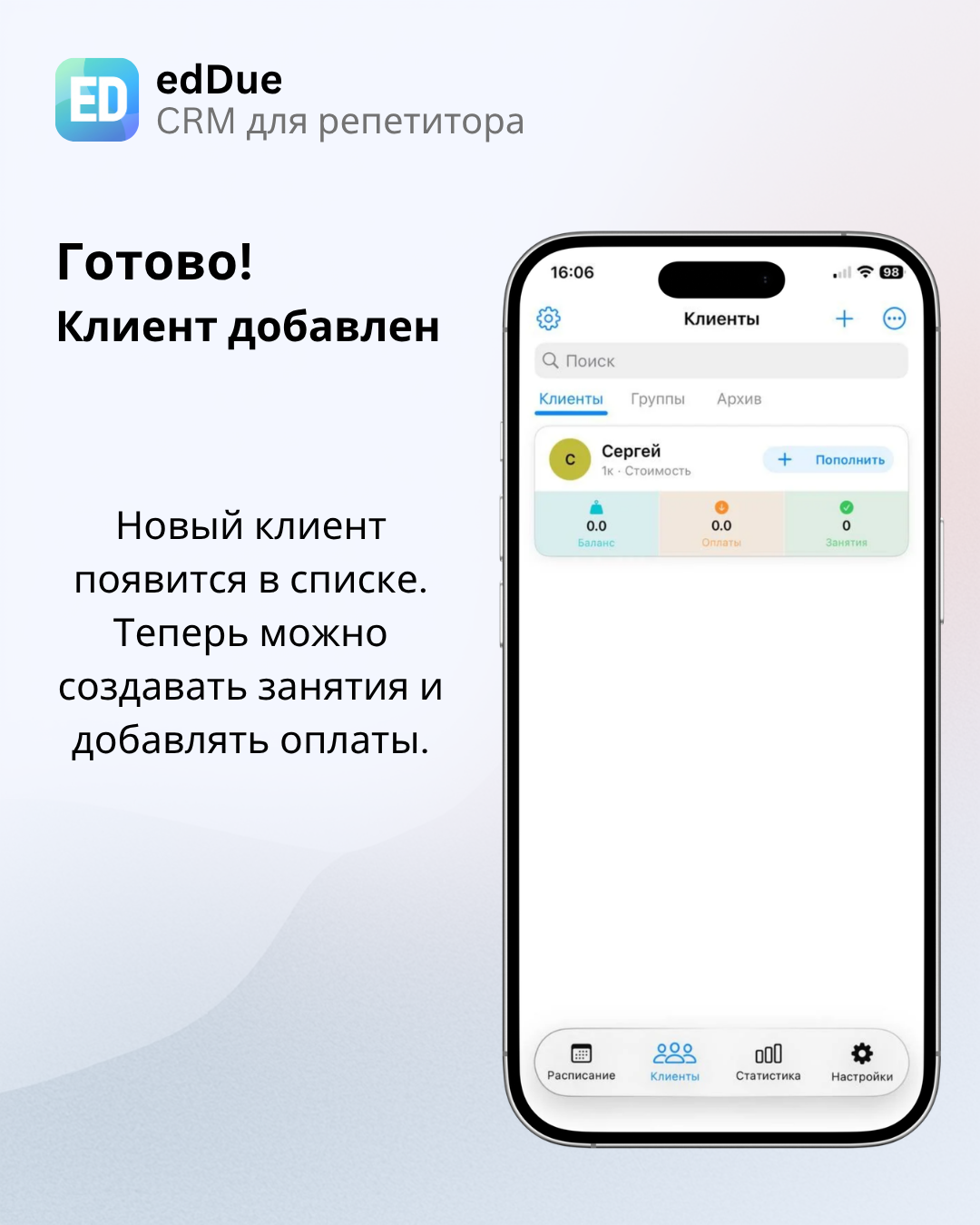
Новый клиент появится в списке. Теперь можно создавать занятия и добавлять оплаты.
Пошаговая инструкция по созданию занятия для клиента в расписании.
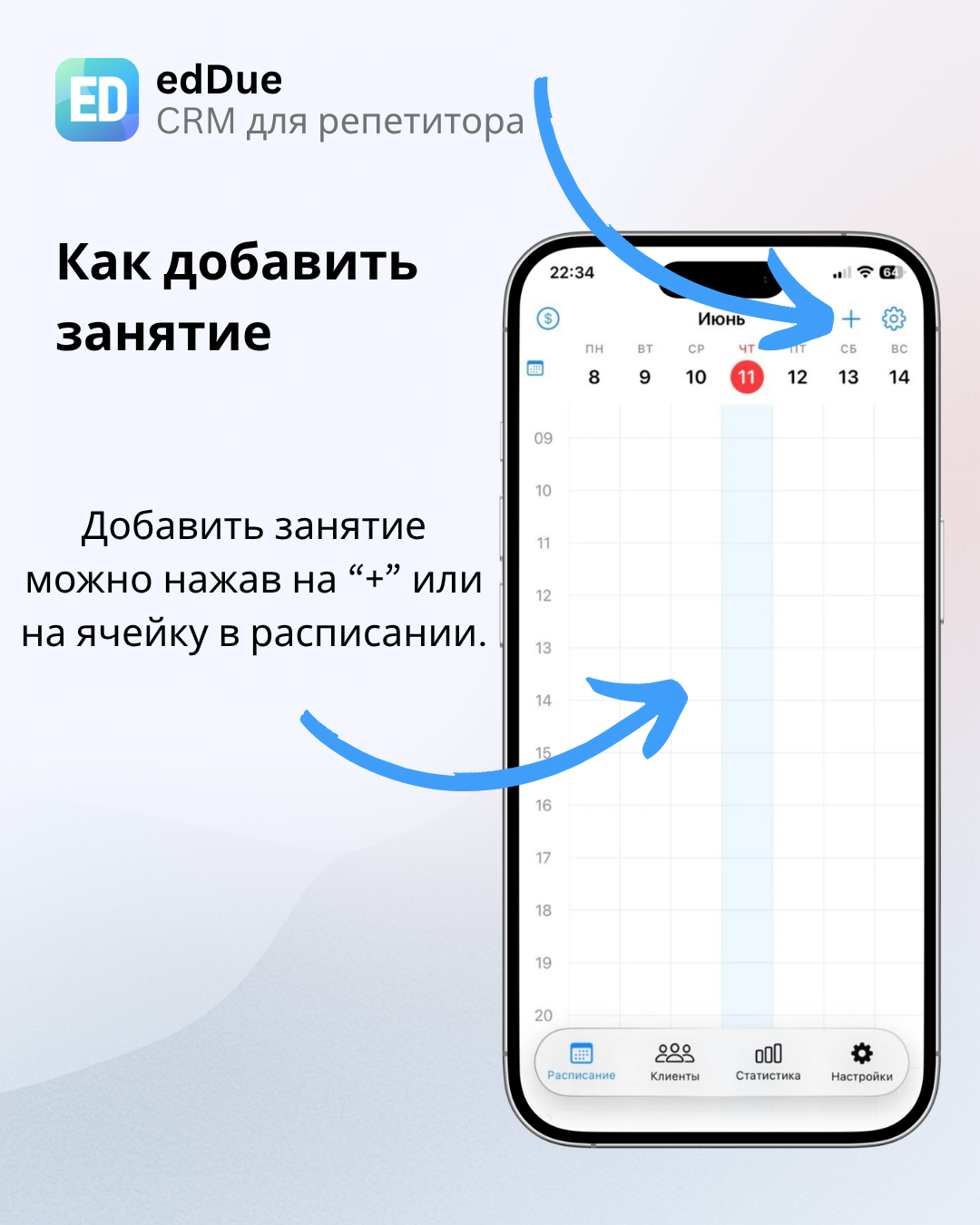
Нажмите «+» в расписании или выберите нужную ячейку в календаре.
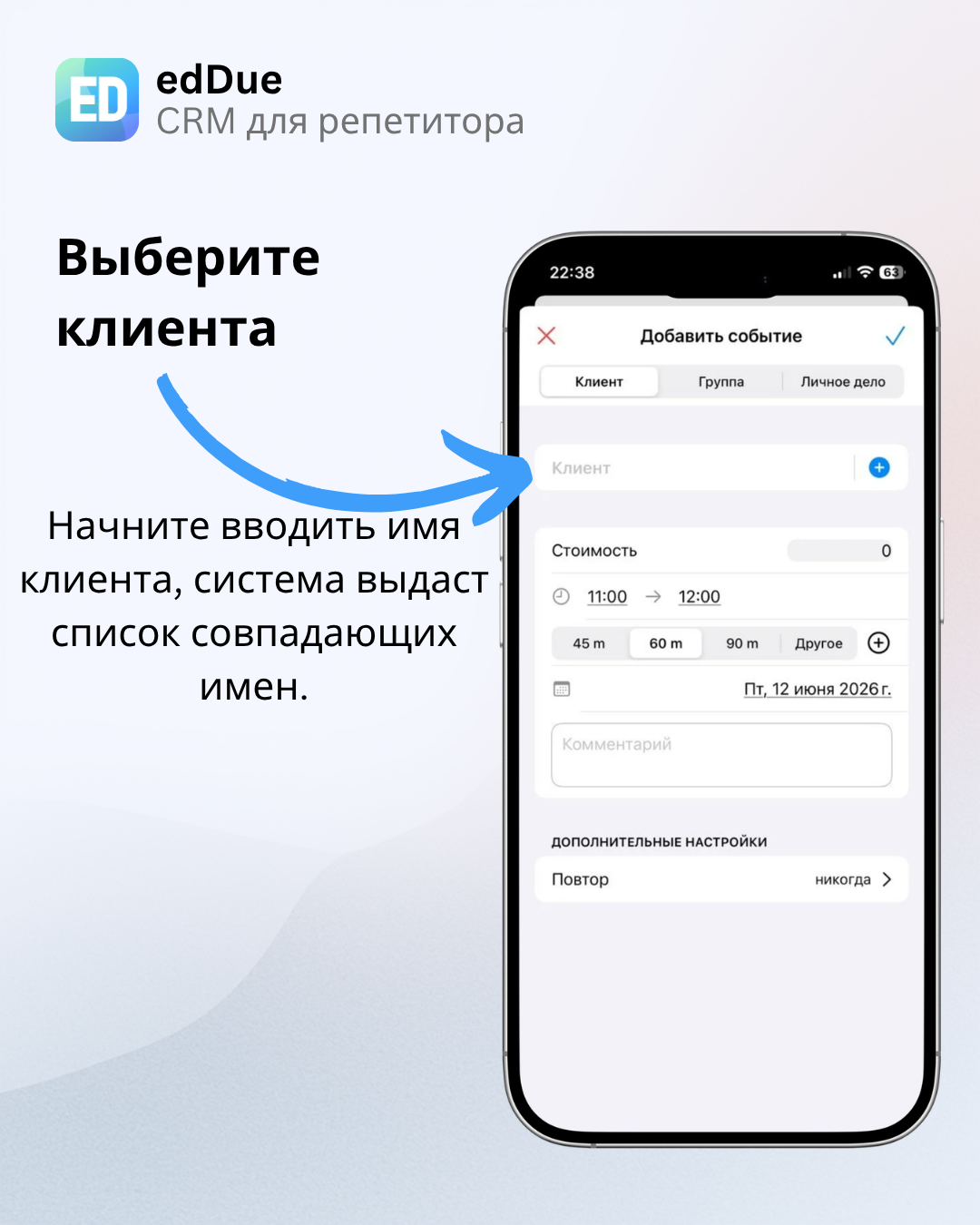
Начните вводить имя клиента. Система покажет список совпадающих имён.
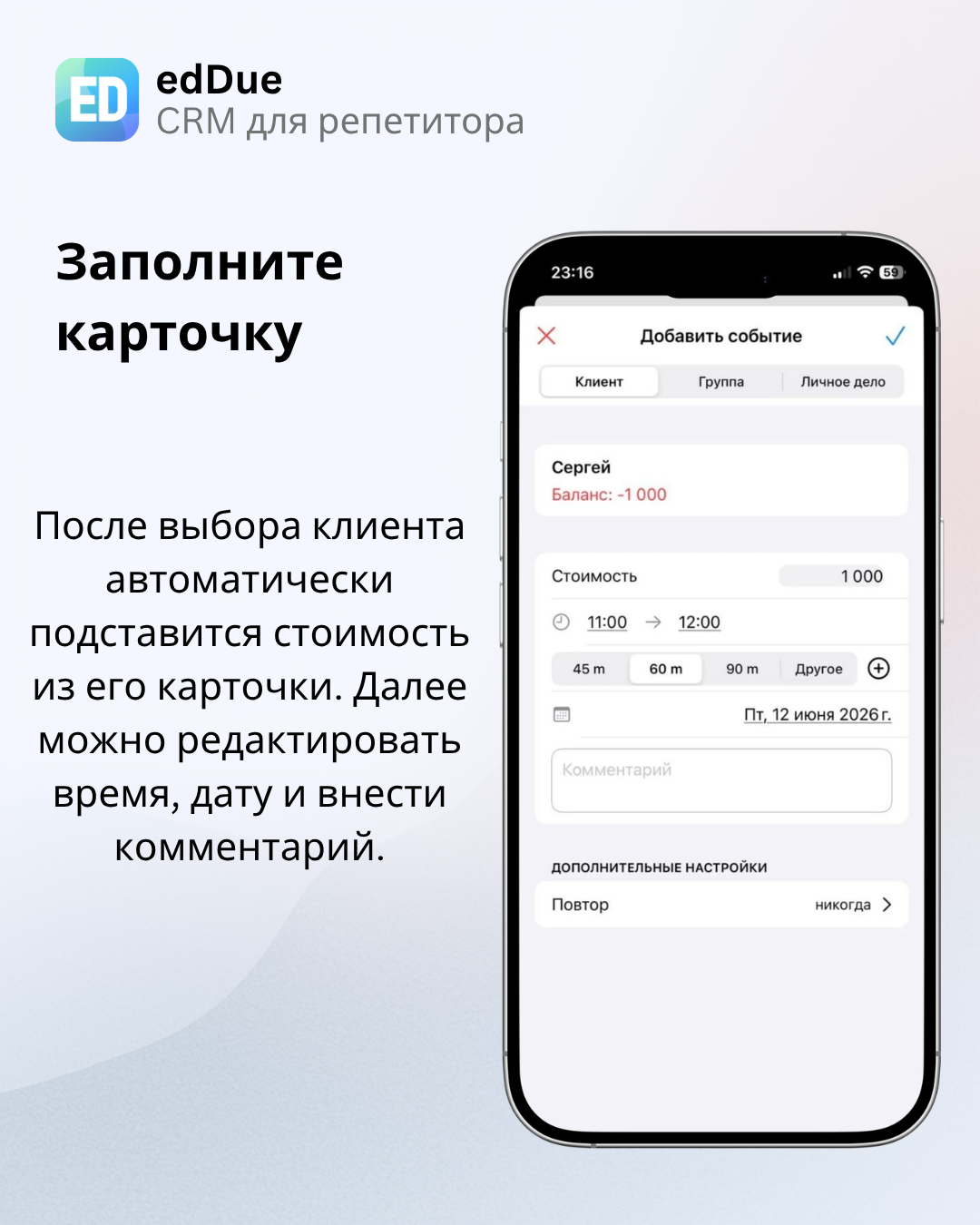
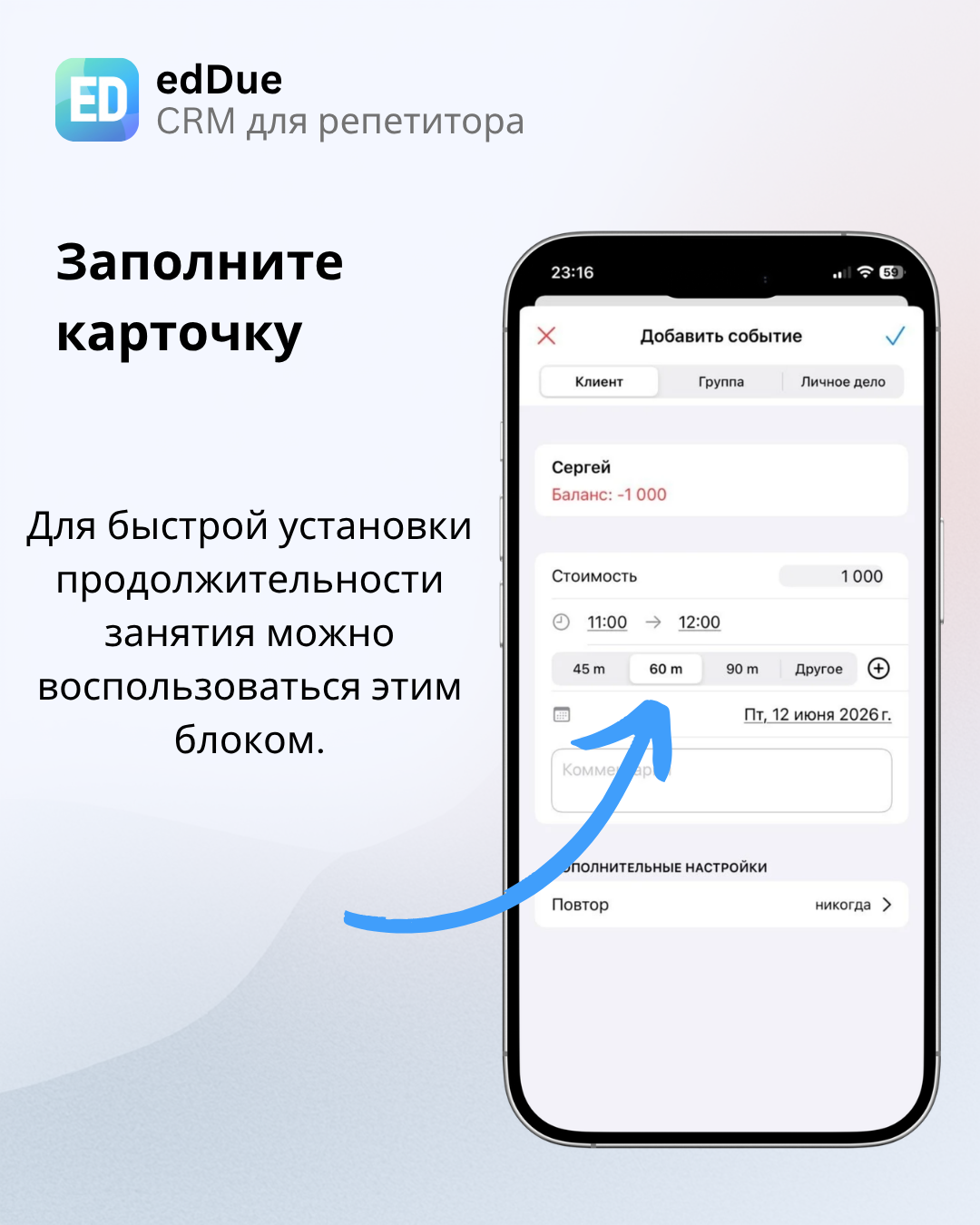
После выбора клиента автоматически подставится стоимость из его карточки. Затем можно изменить время, дату и добавить комментарий.
Для быстрой установки продолжительности занятия можно воспользоваться блоком с готовыми вариантами времени.
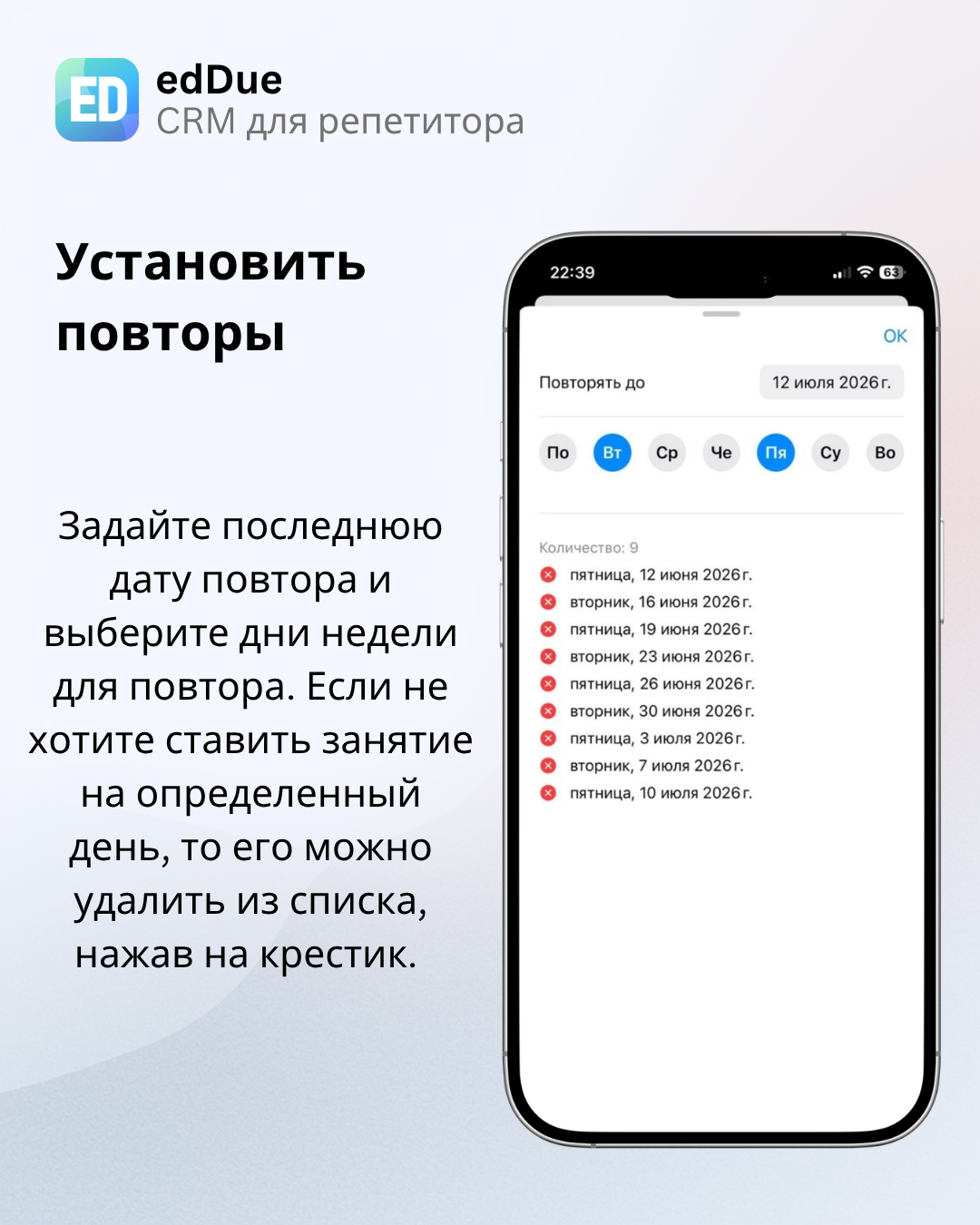
Задайте последнюю дату повтора и выберите дни недели. Если занятие не нужно в определённый день, его можно удалить из списка, нажав на крестик.
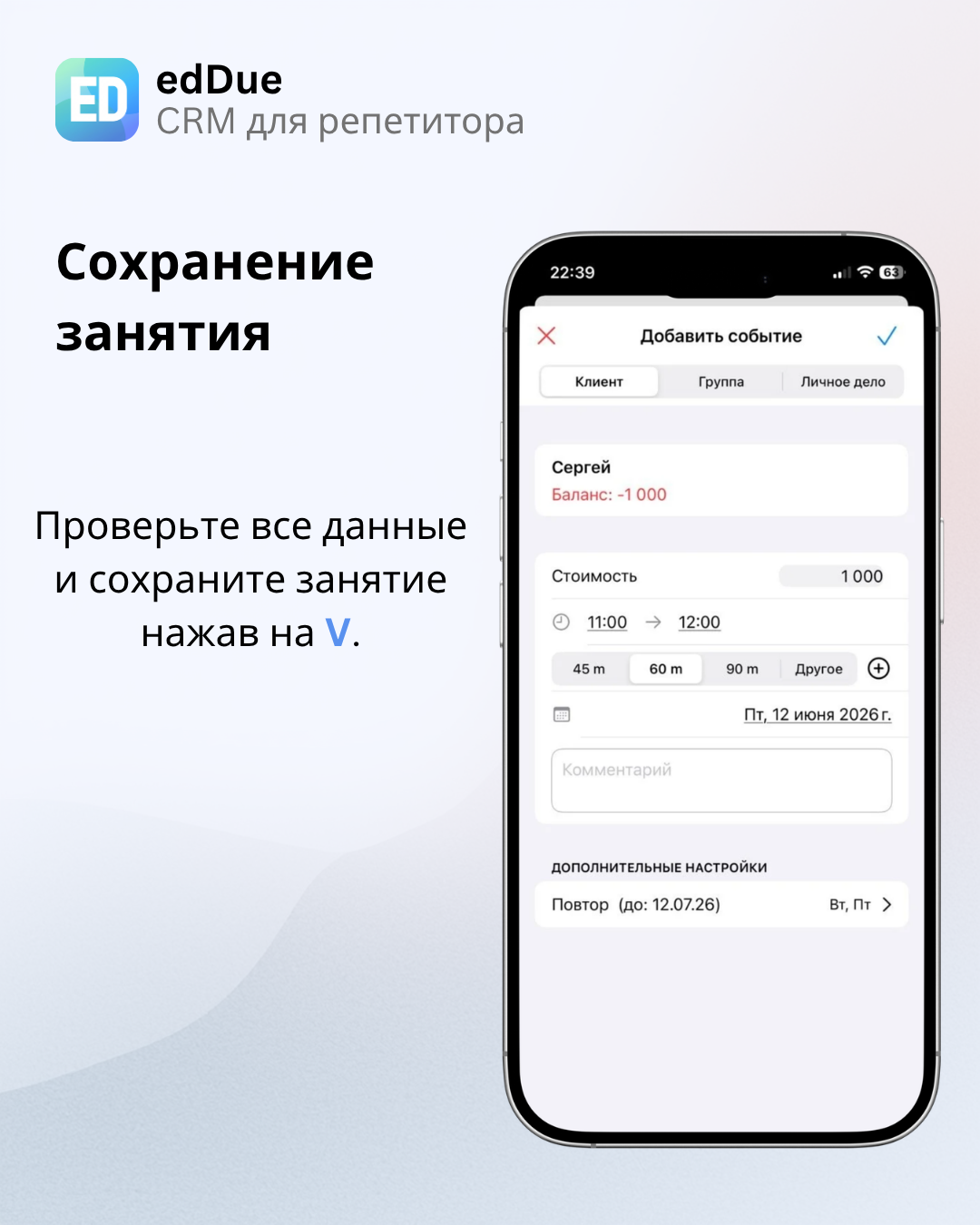
Проверьте все данные и сохраните занятие, нажав на галочку.
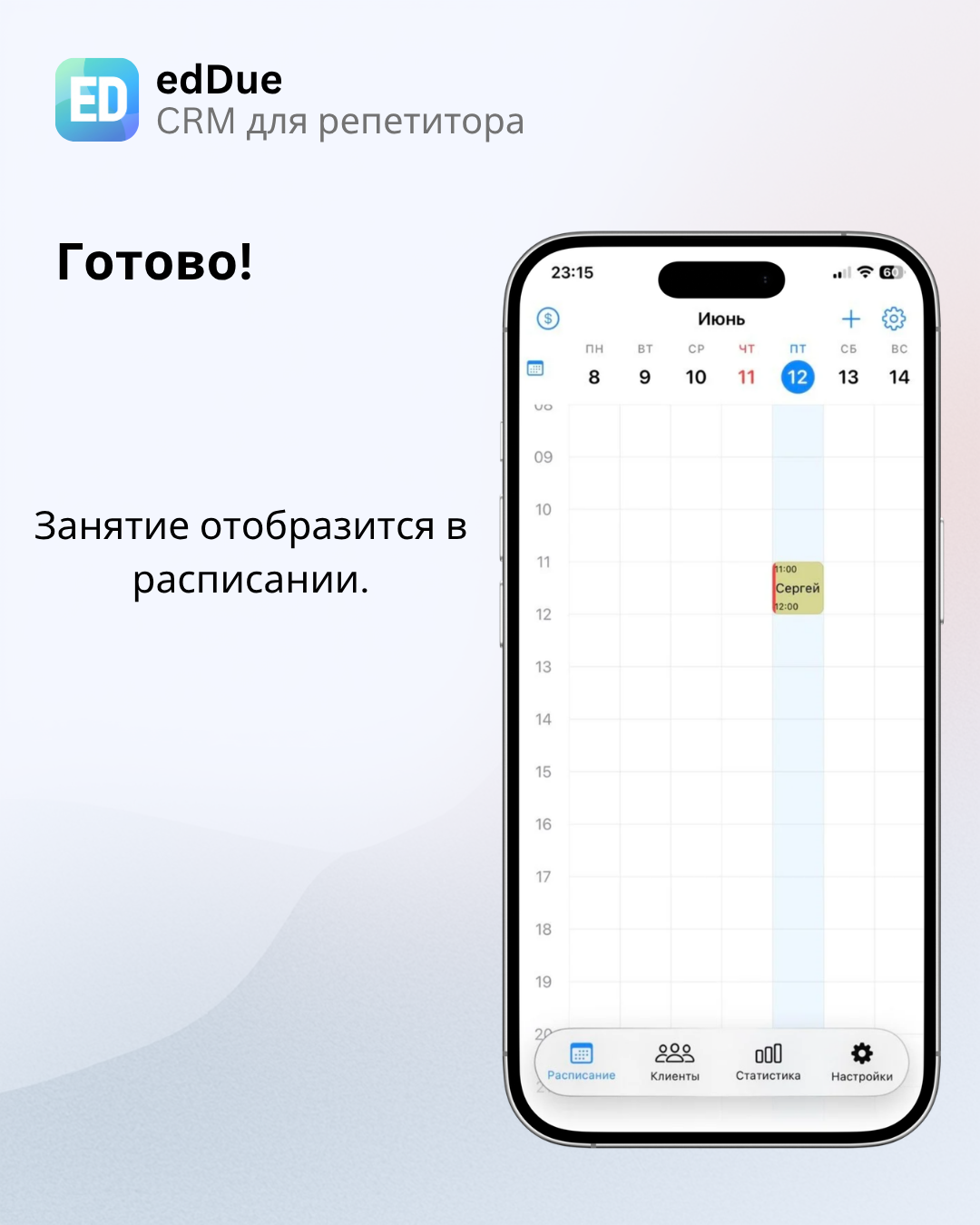
Занятие появится в расписании.
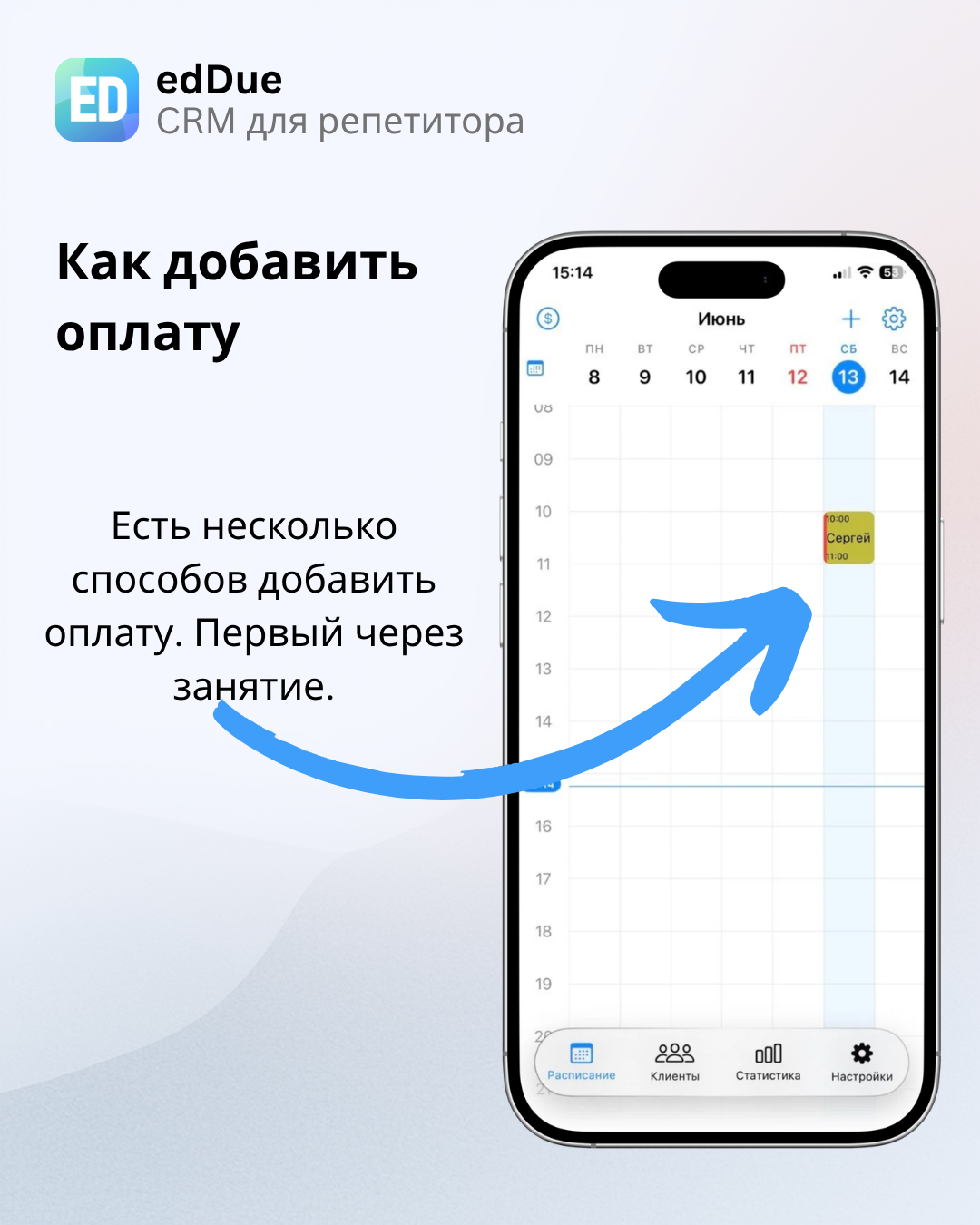
Оплату можно добавить несколькими способами: через занятие, через кнопку «Пополнить» в списке клиентов или через вкладку «Оплаты» в карточке клиента.
Первый способ — добавить оплату через уже созданное занятие. Нажмите на занятие в расписании.
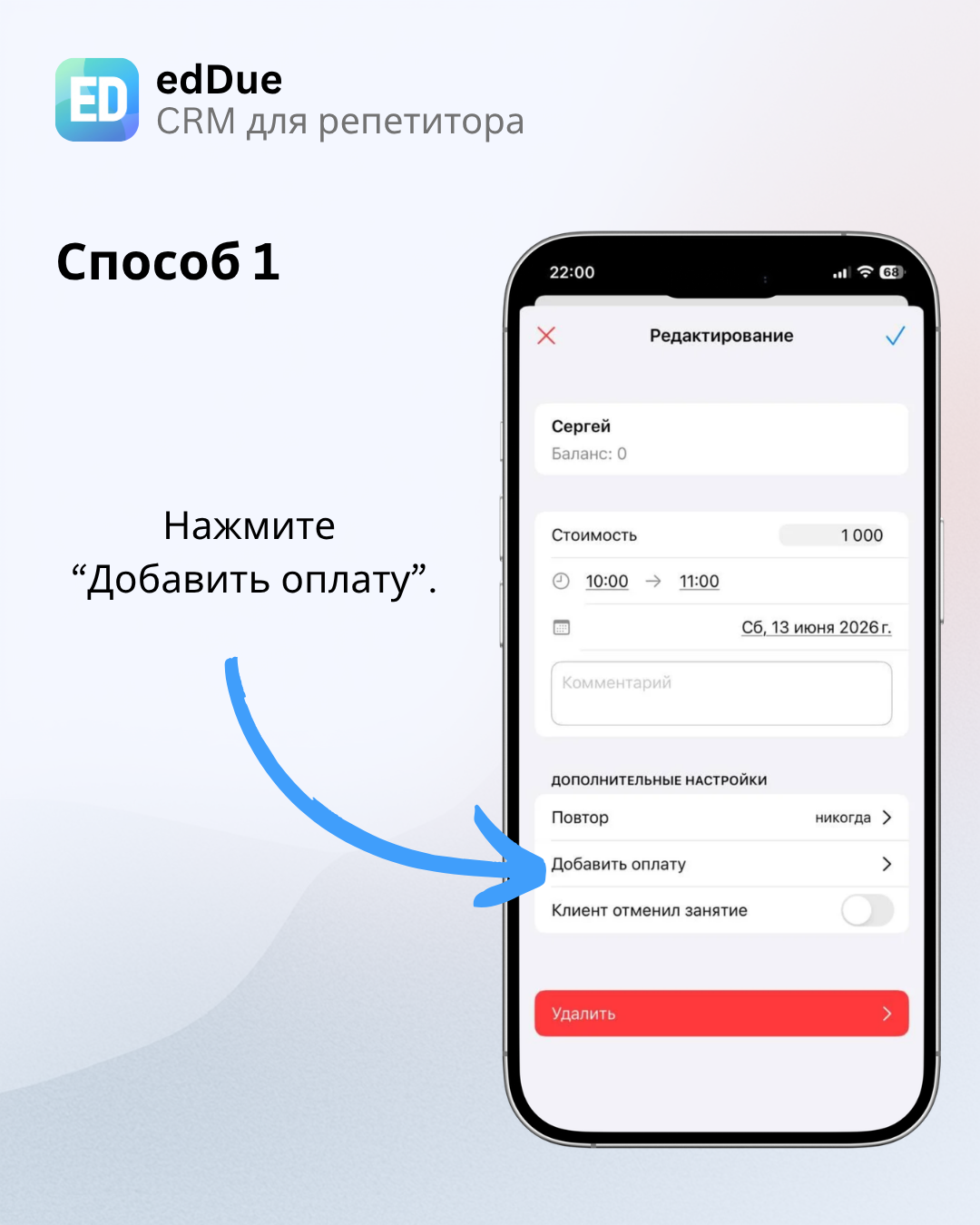
В карточке редактирования занятия выберите пункт «Добавить оплату».
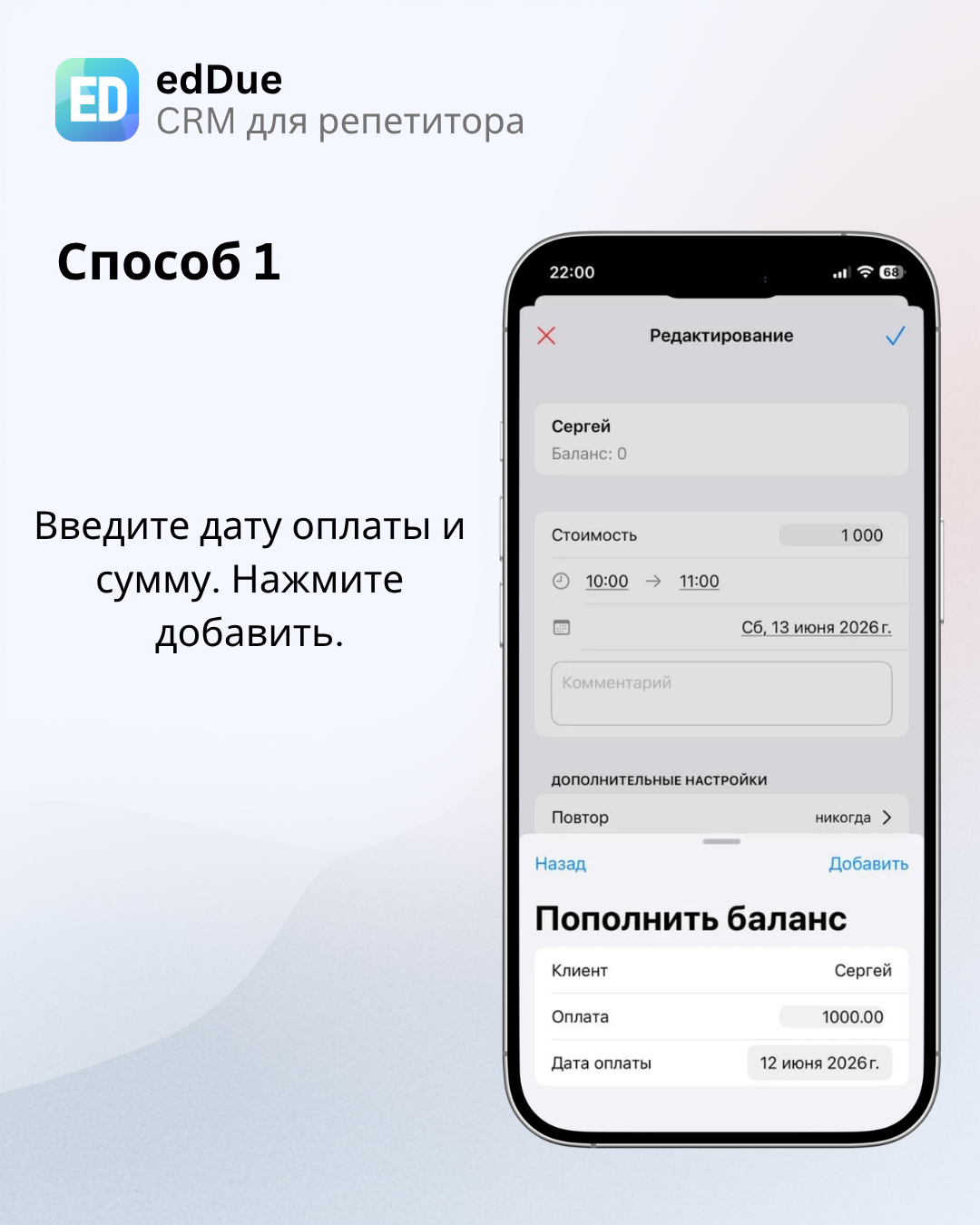
Укажите сумму и дату оплаты, затем нажмите «Добавить».
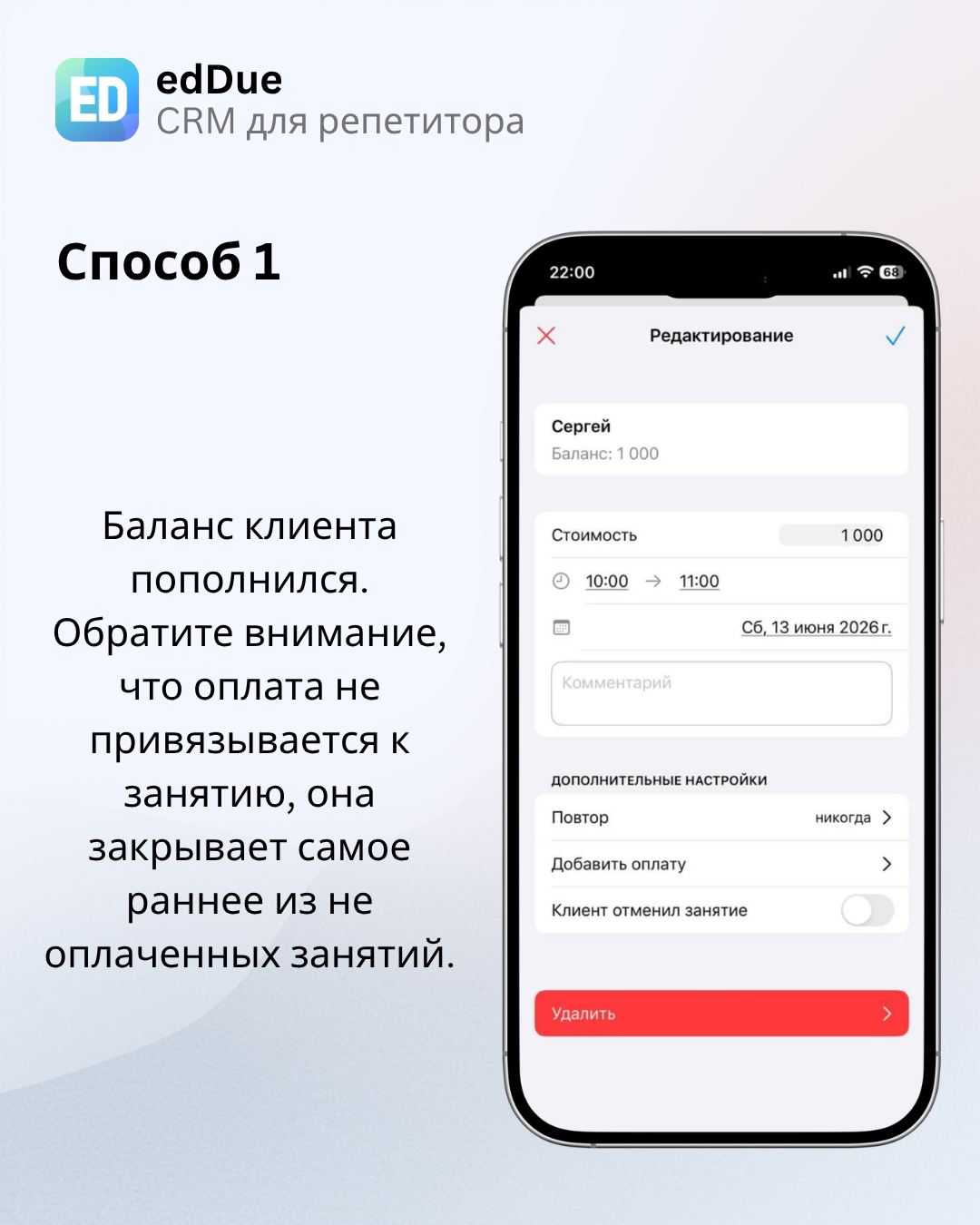
Баланс клиента пополнится. Обратите внимание: такая оплата не привязывается к конкретному занятию, а закрывает самое раннее из неоплаченных занятий.
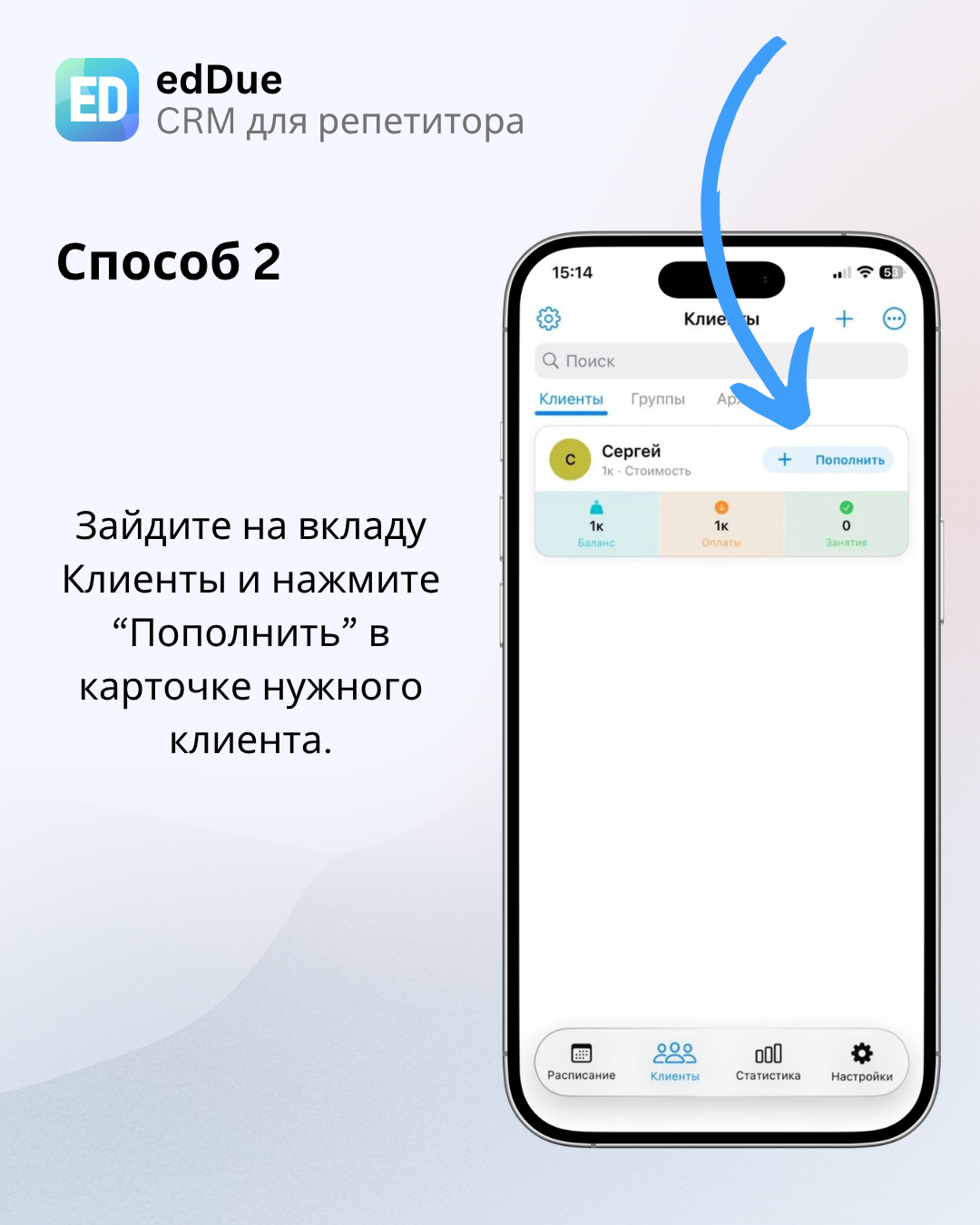
Перейдите во вкладку «Клиенты» и нажмите «Пополнить» в карточке нужного клиента.
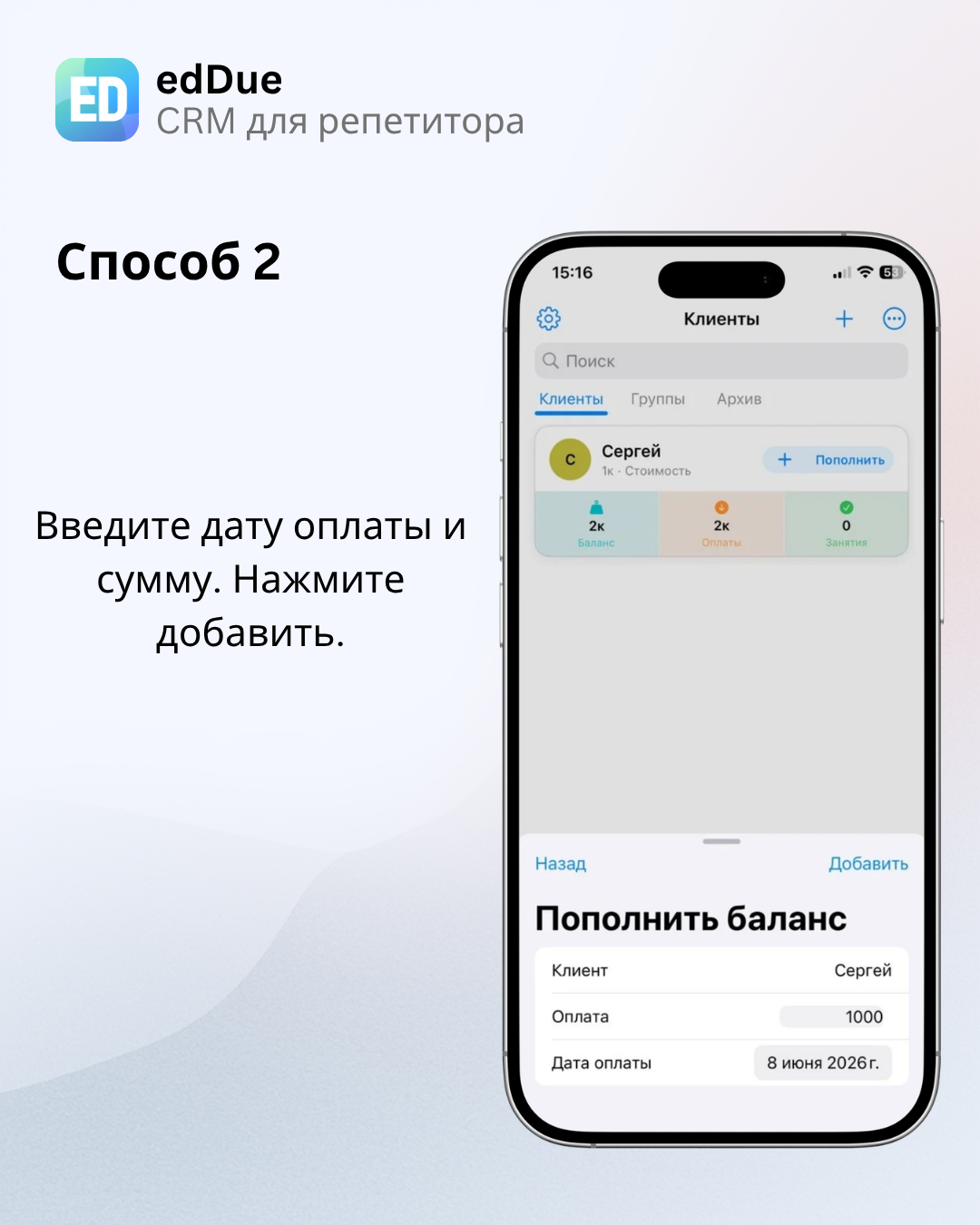
Укажите дату оплаты и сумму, затем нажмите «Добавить».
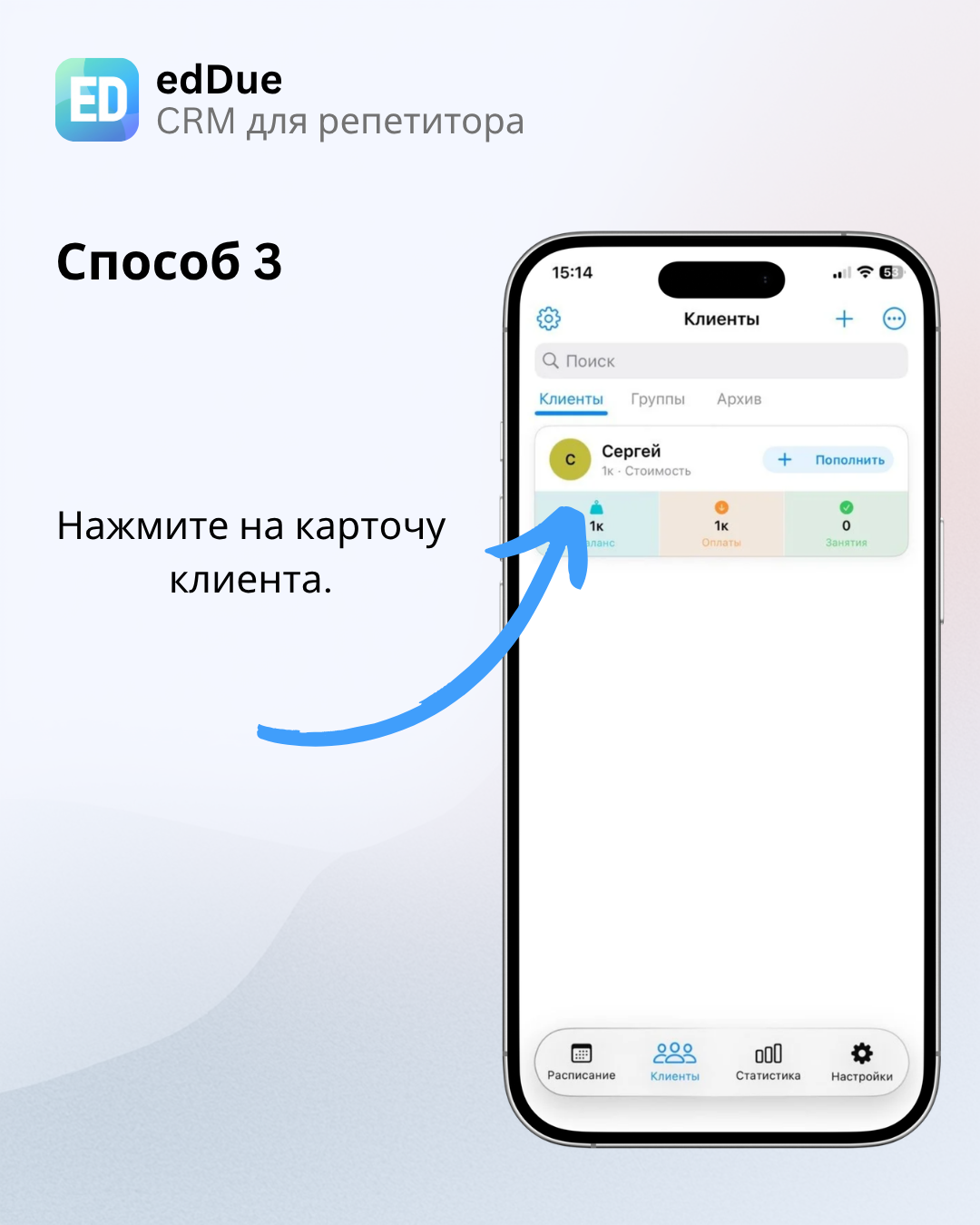
Нажмите на карточку нужного клиента в списке.
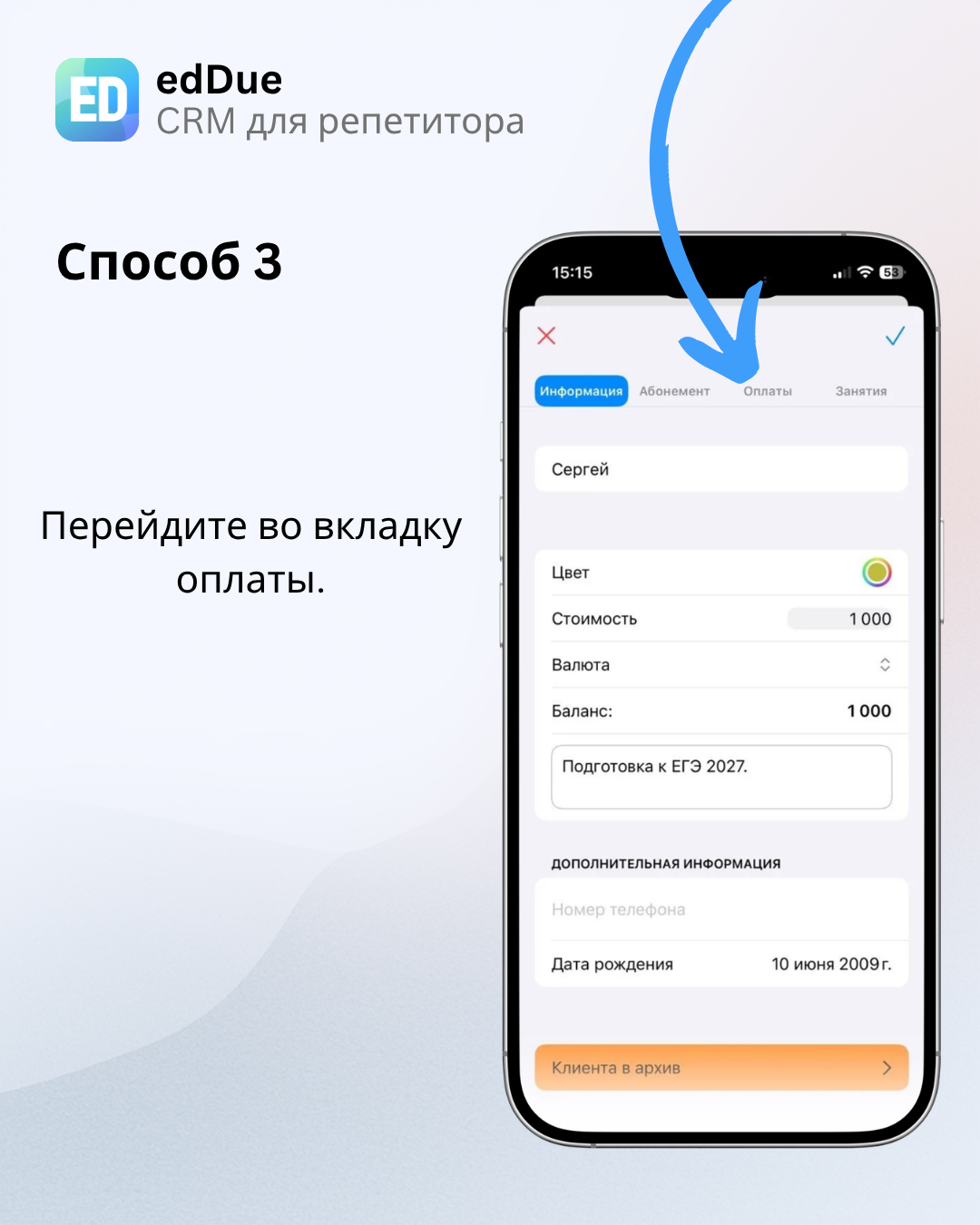
В карточке клиента откройте вкладку «Оплаты».
На вкладке «Оплаты» нажмите кнопку «Пополнить».
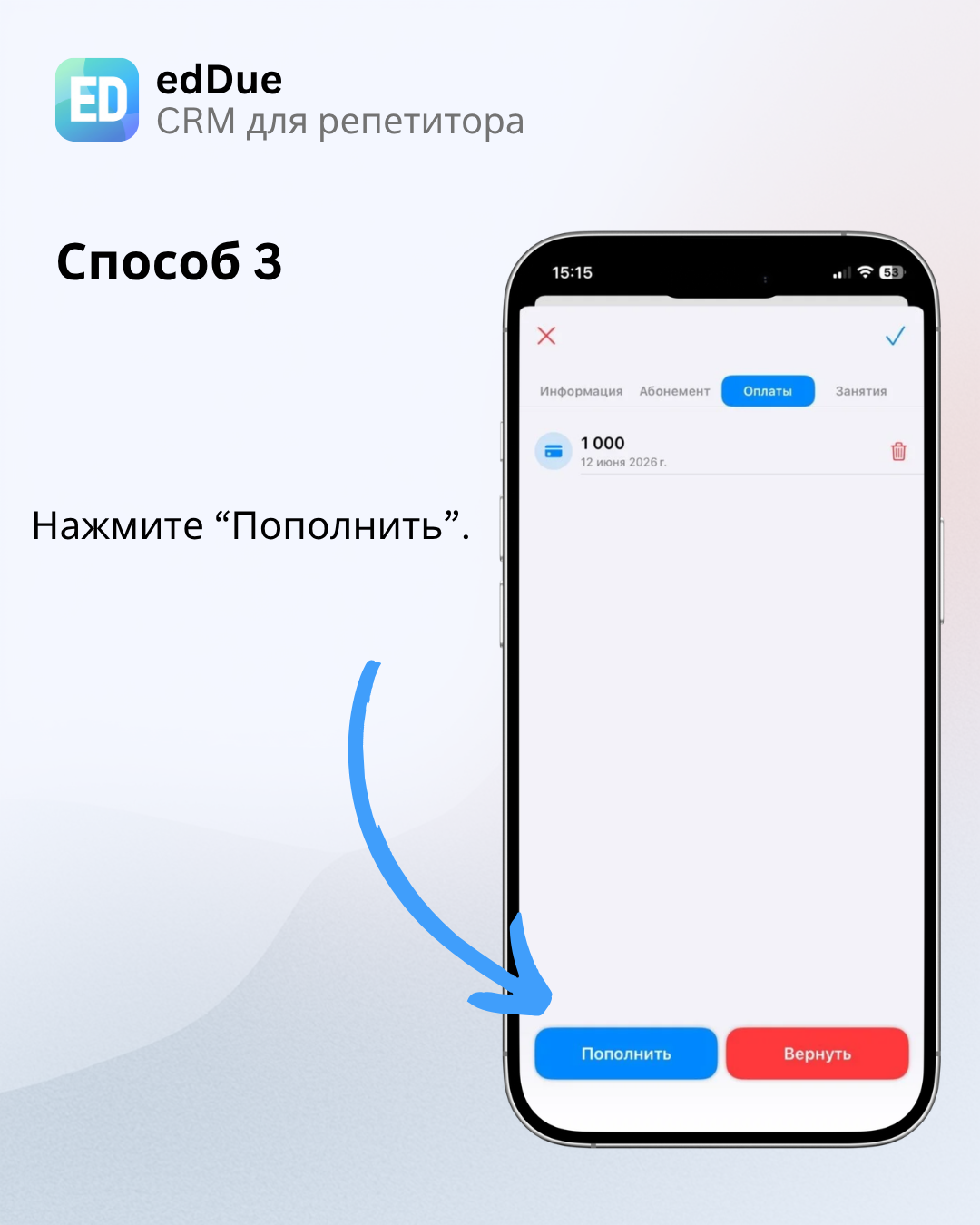
Введите сумму, проверьте дату оплаты и нажмите на галочку.
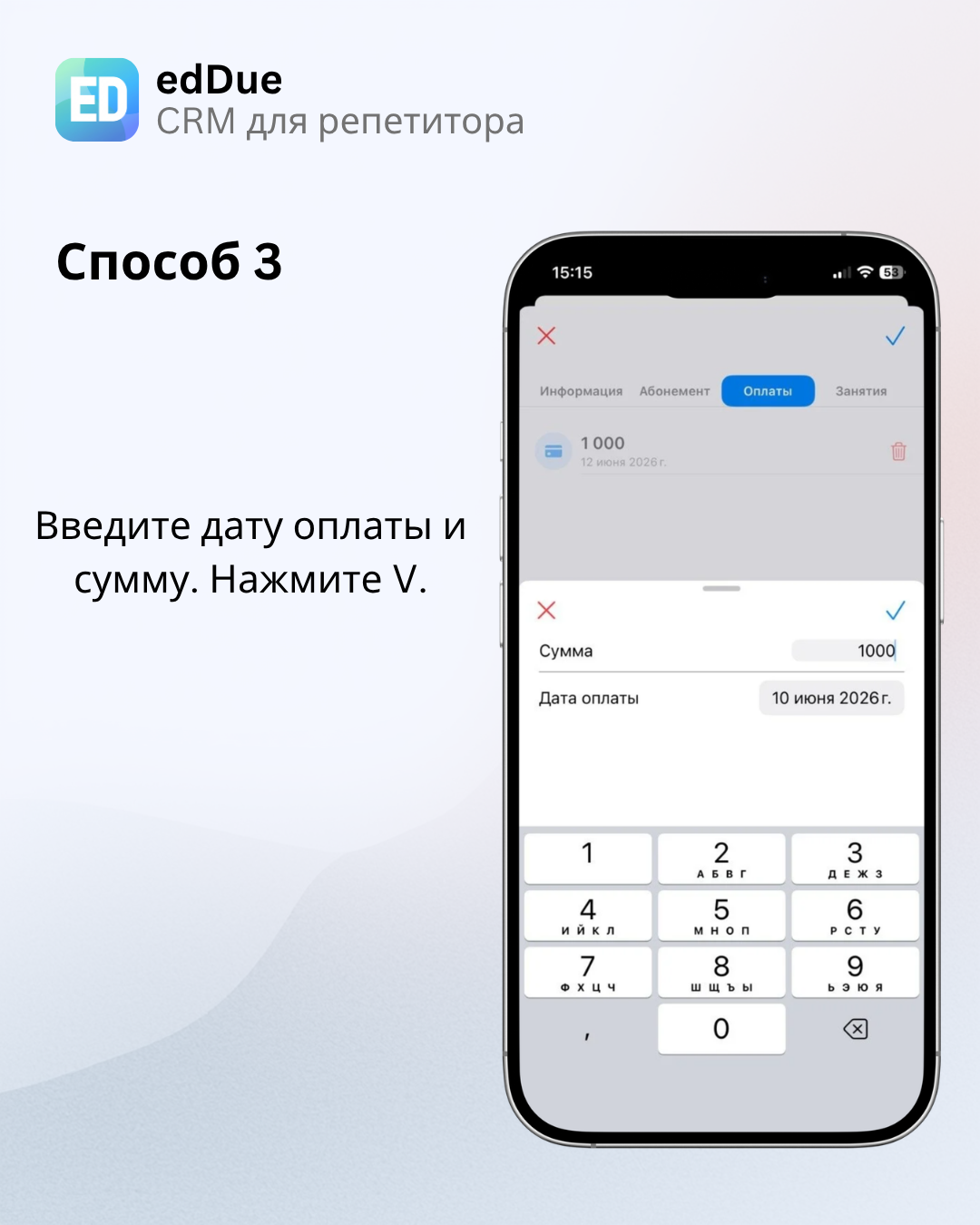
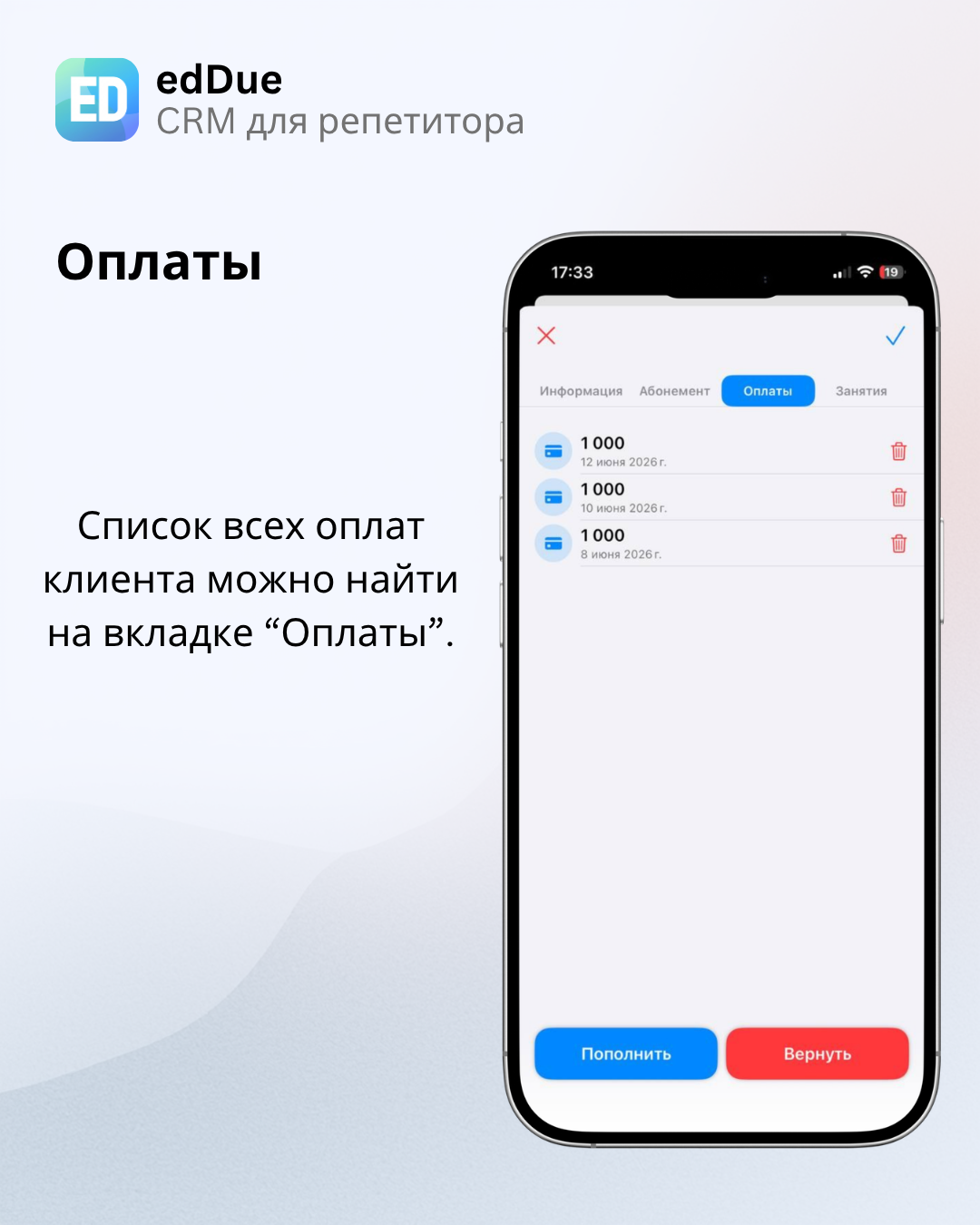
Все оплаты клиента отображаются на вкладке «Оплаты».
Создайте группу и добавьте в неё нужных клиентов.
Откройте экран «Клиенты».
В открывшемся меню выберите «Создать группу».
Добавьте название группы и цвет. В поле поиска найдите клиента, которого хотите добавить, и поставьте галочку. Для сохранения нажмите на галочку.
Группа добавлена, можно создавать групповое занятие.
Как создать занятие для группы и отметить участников, которых не было на занятии.
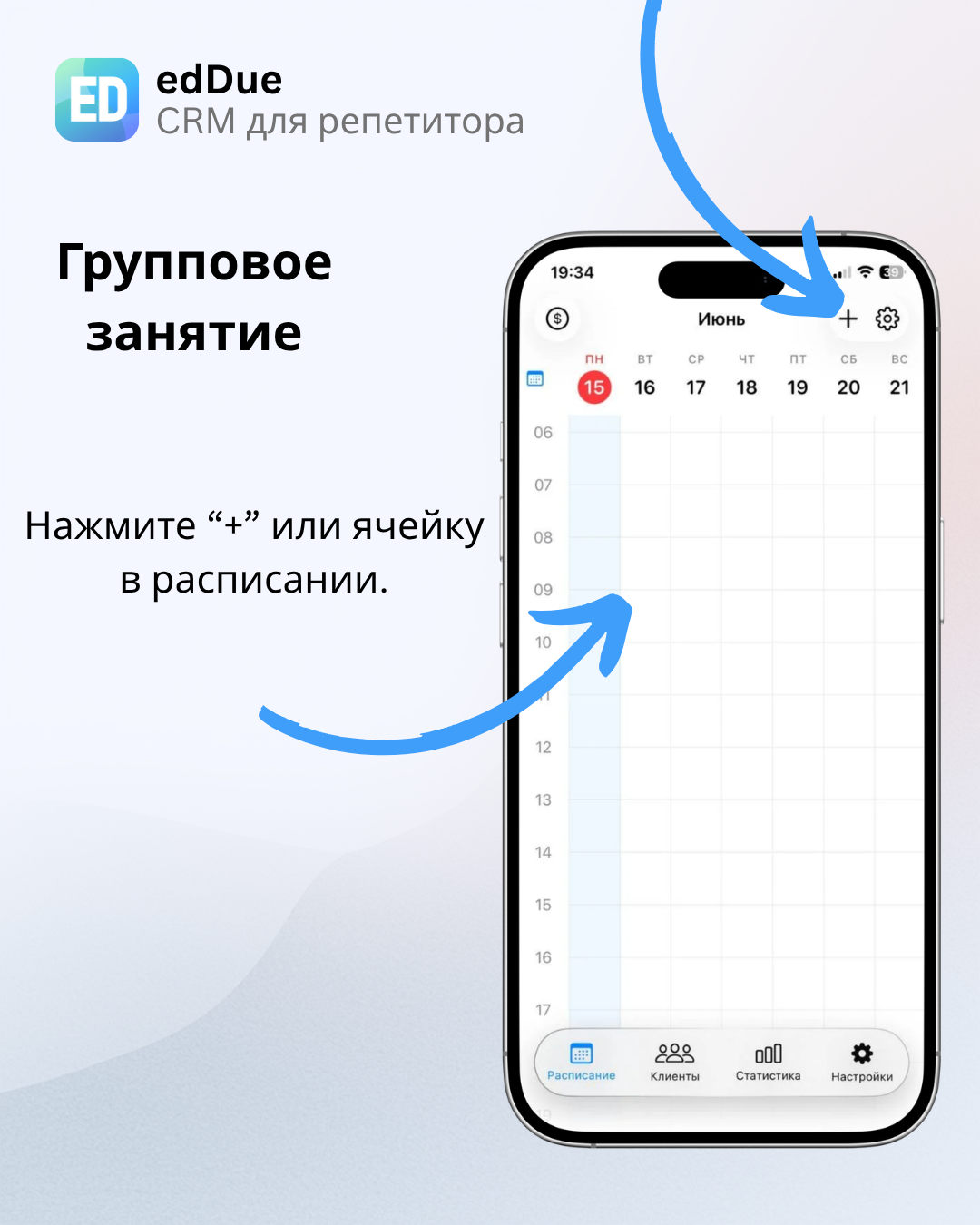
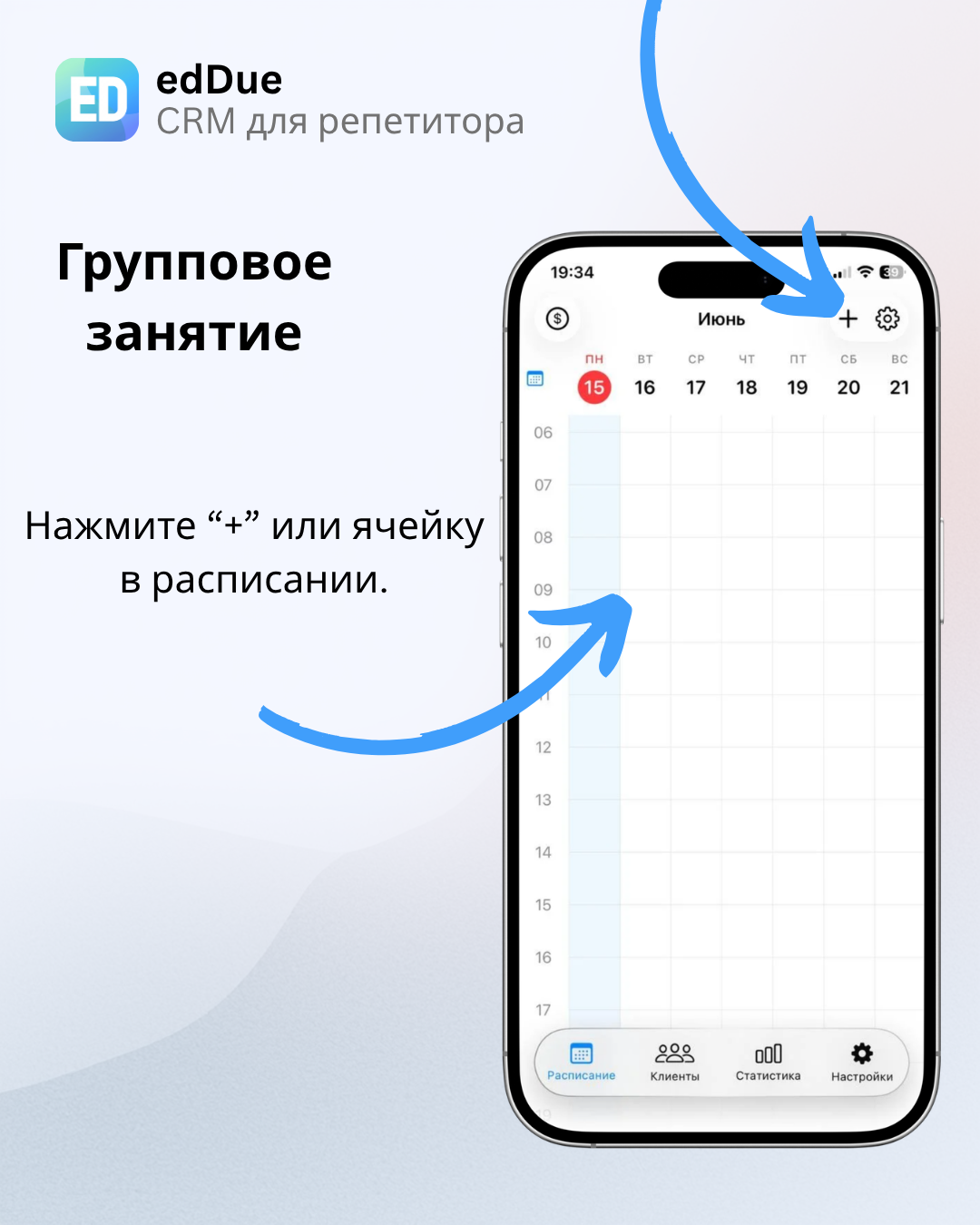
Нажмите «+» или выберите нужную ячейку в расписании.
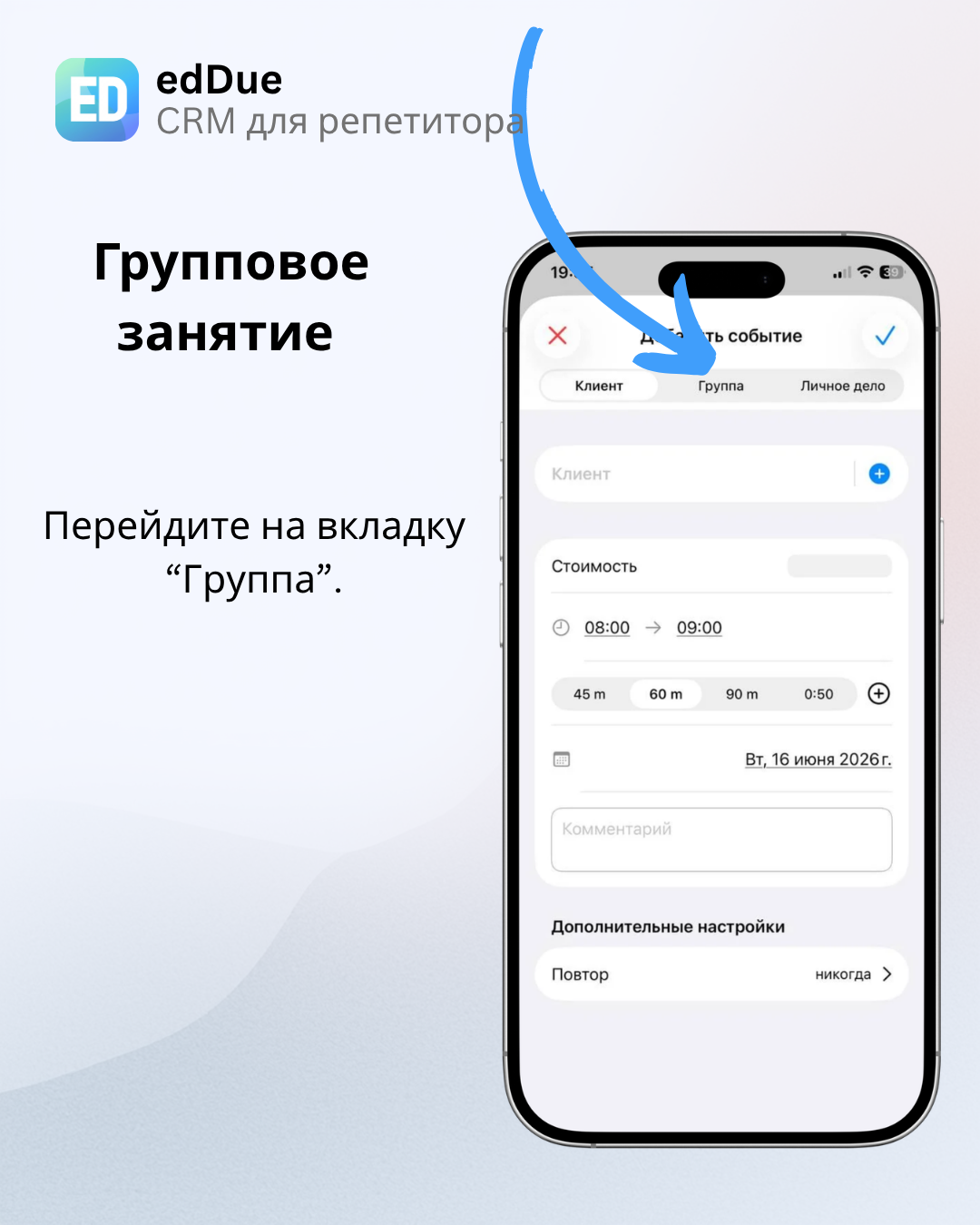
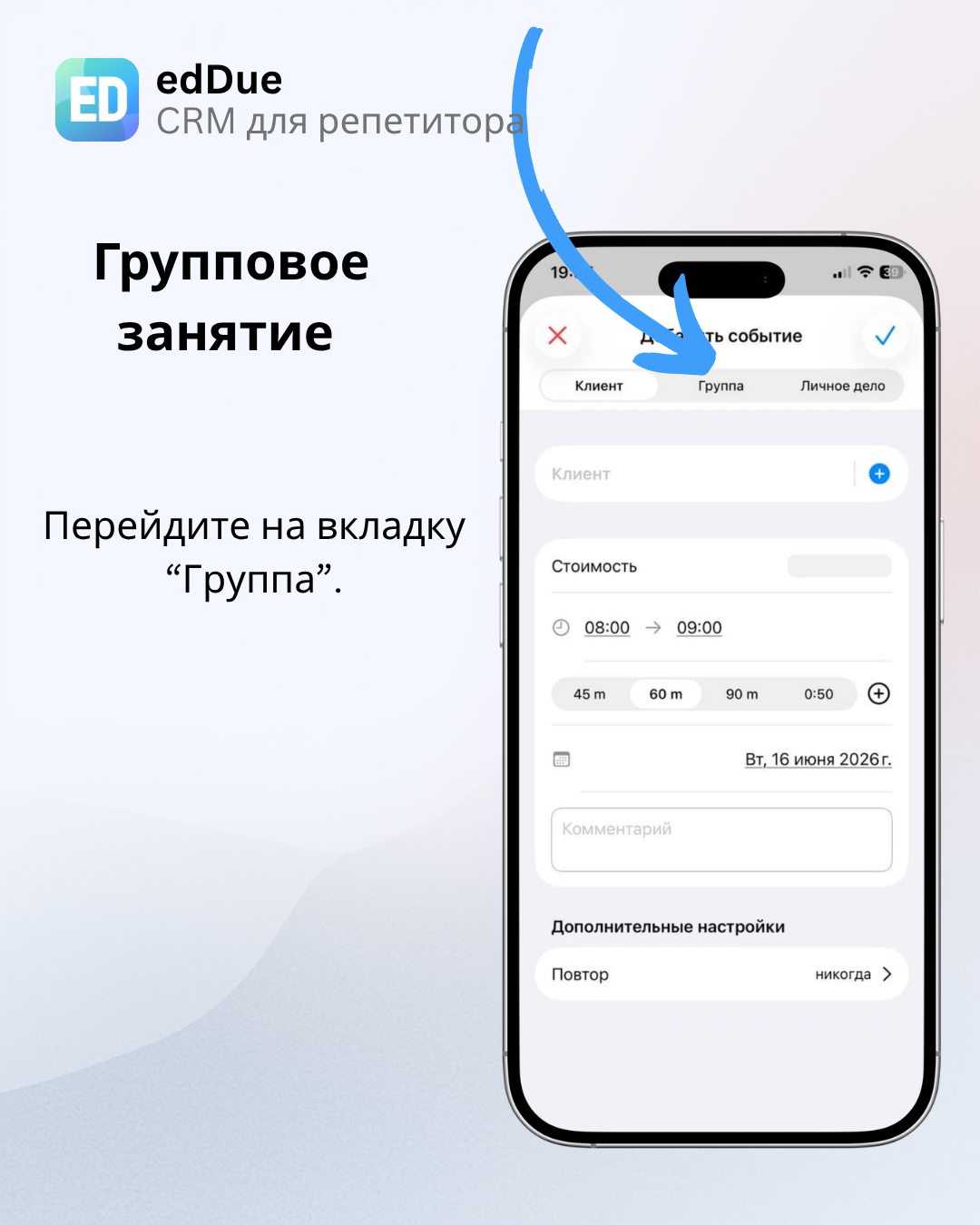
В карточке создания события выберите вкладку «Группа».
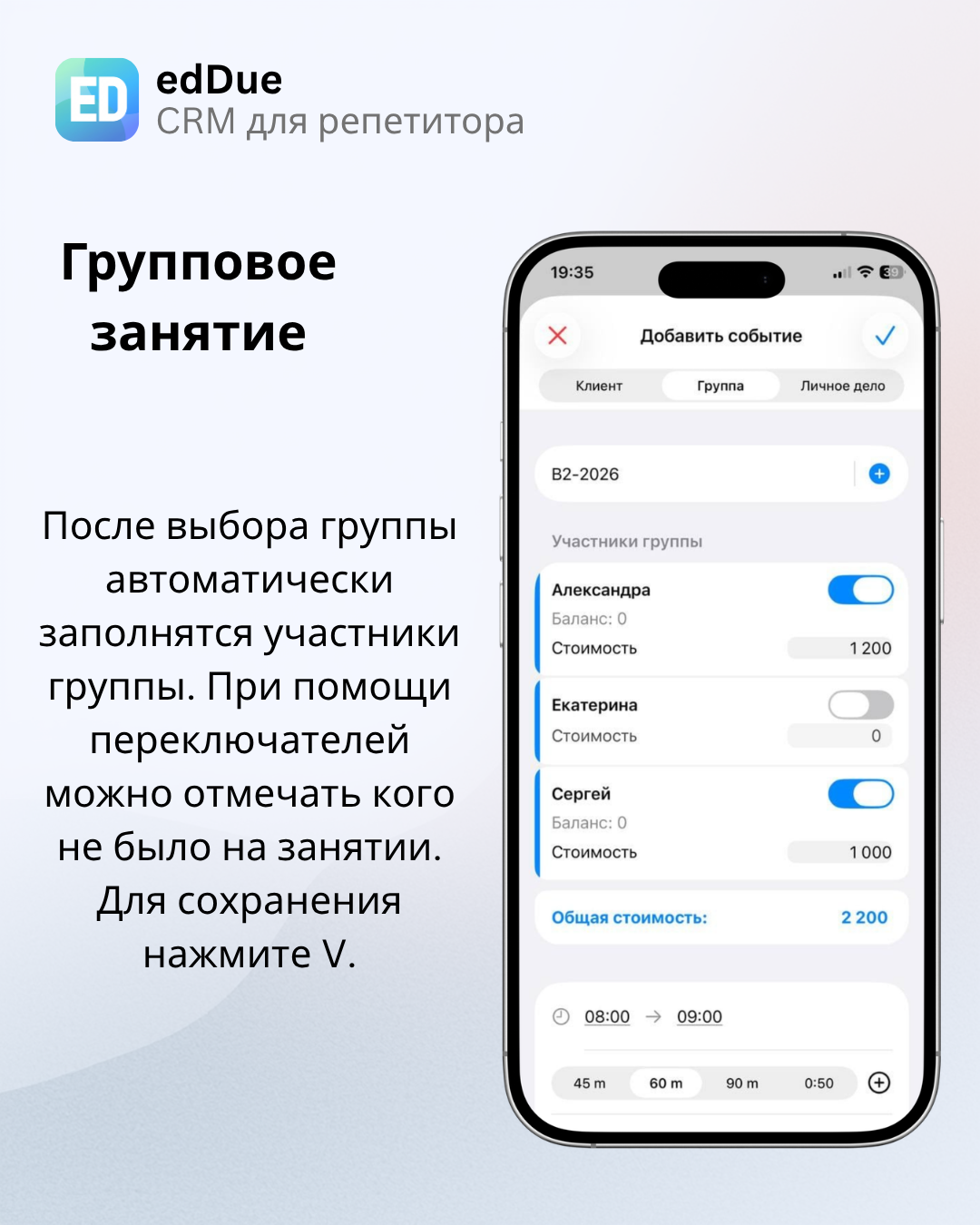
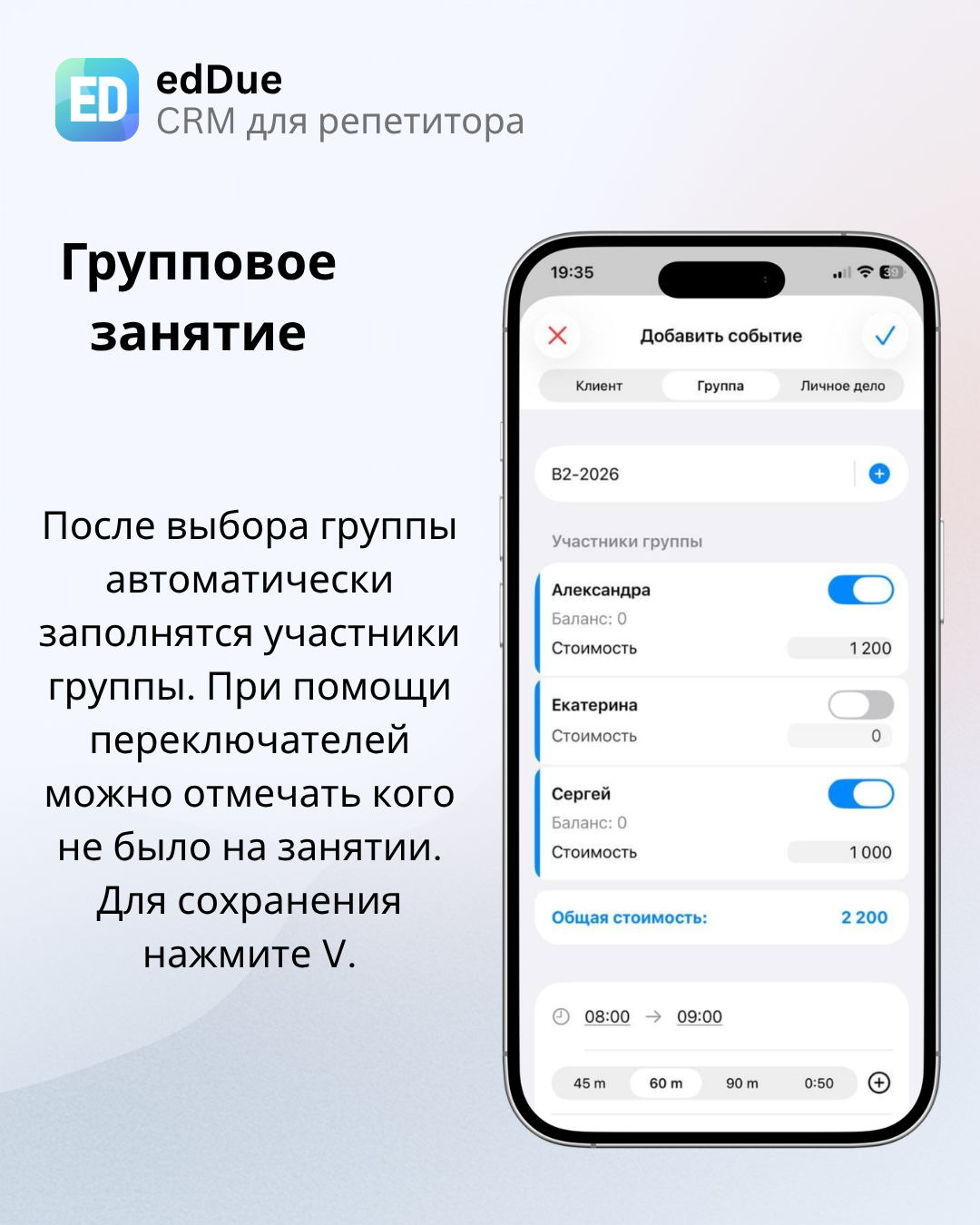
После выбора группы участники заполнятся автоматически. С помощью переключателей можно отметить, кого не было на занятии. Для сохранения нажмите на галочку.
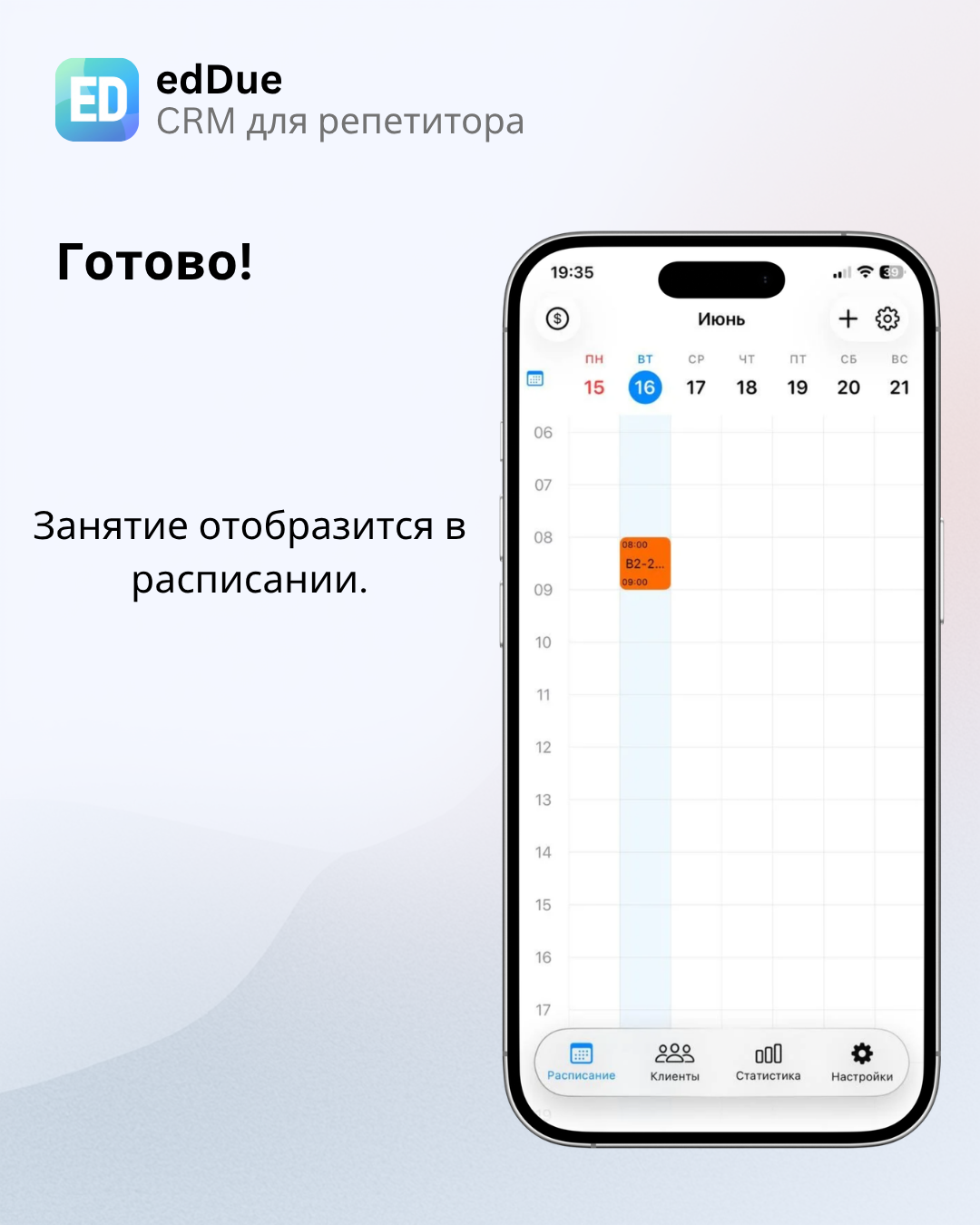
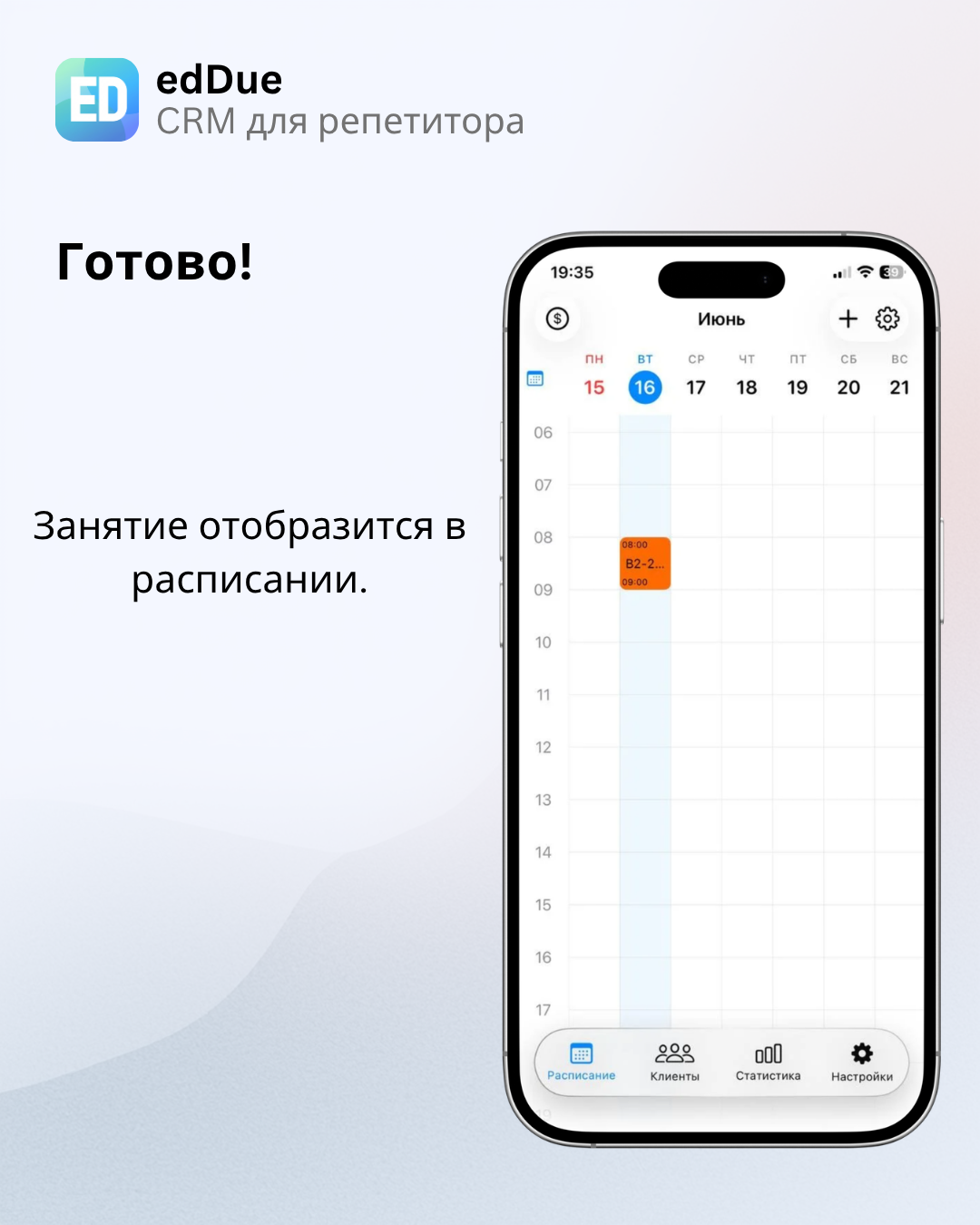
Групповое занятие появится в расписании.
Небольшая сводка помогает быстро увидеть проведённые и запланированные занятия.
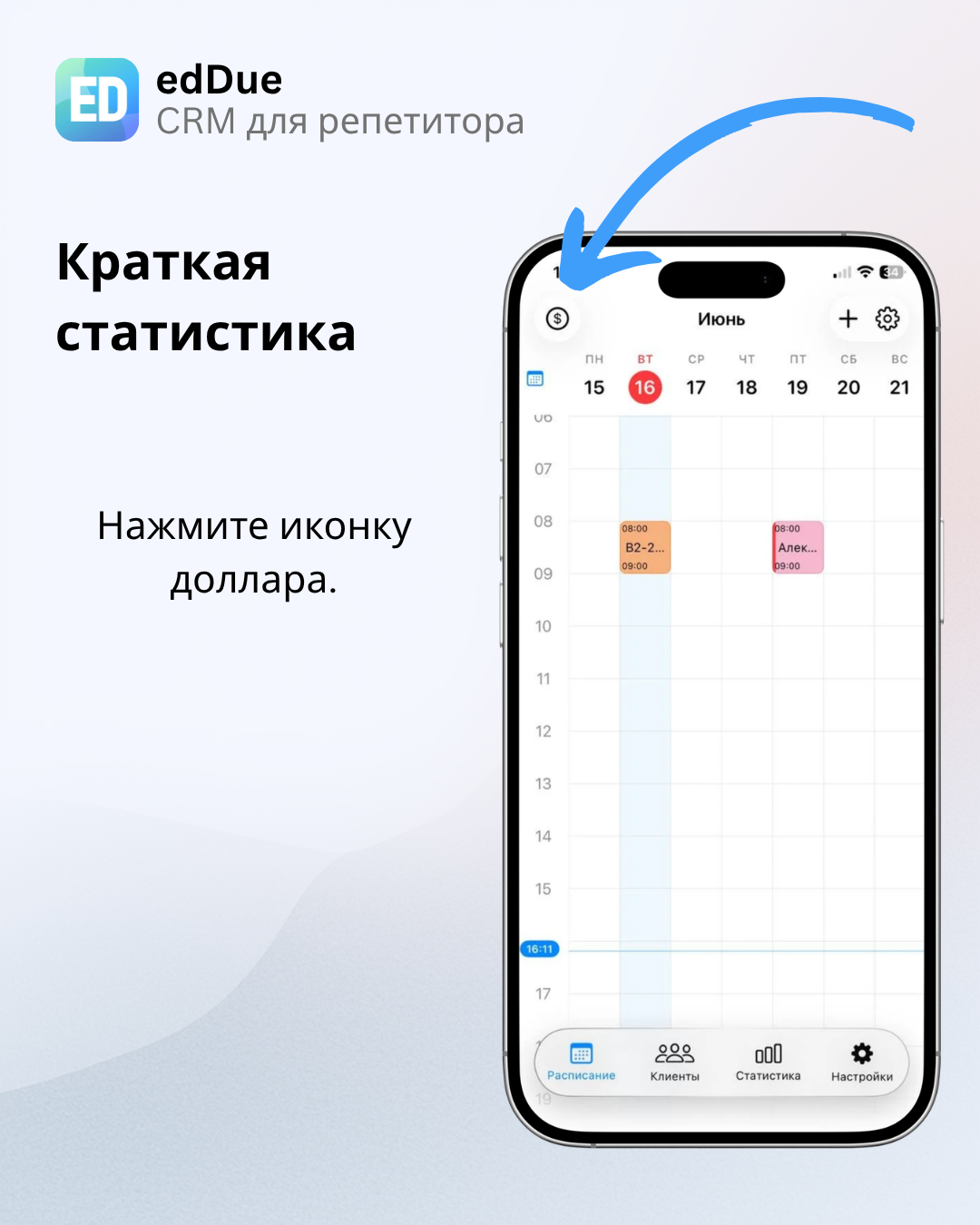
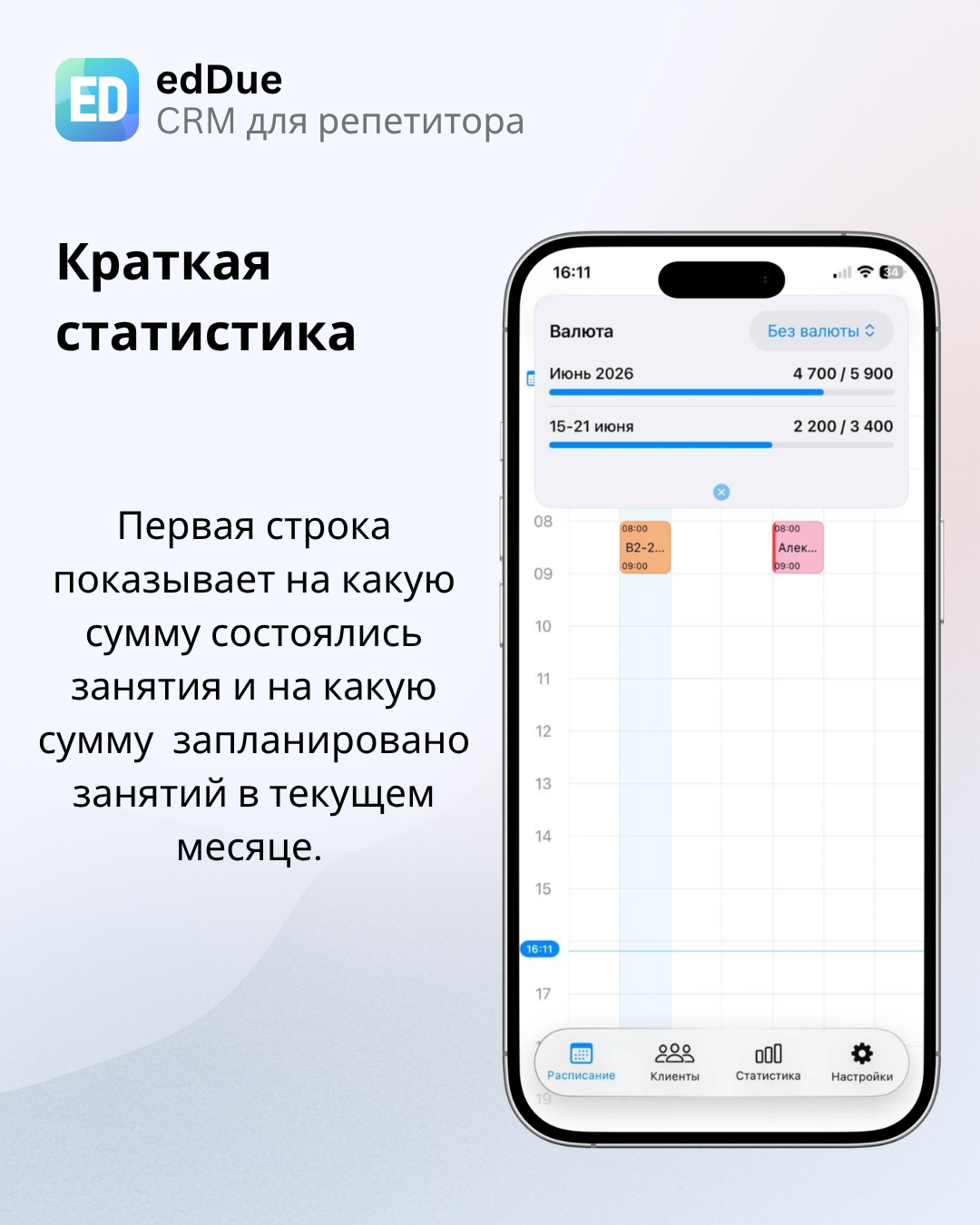
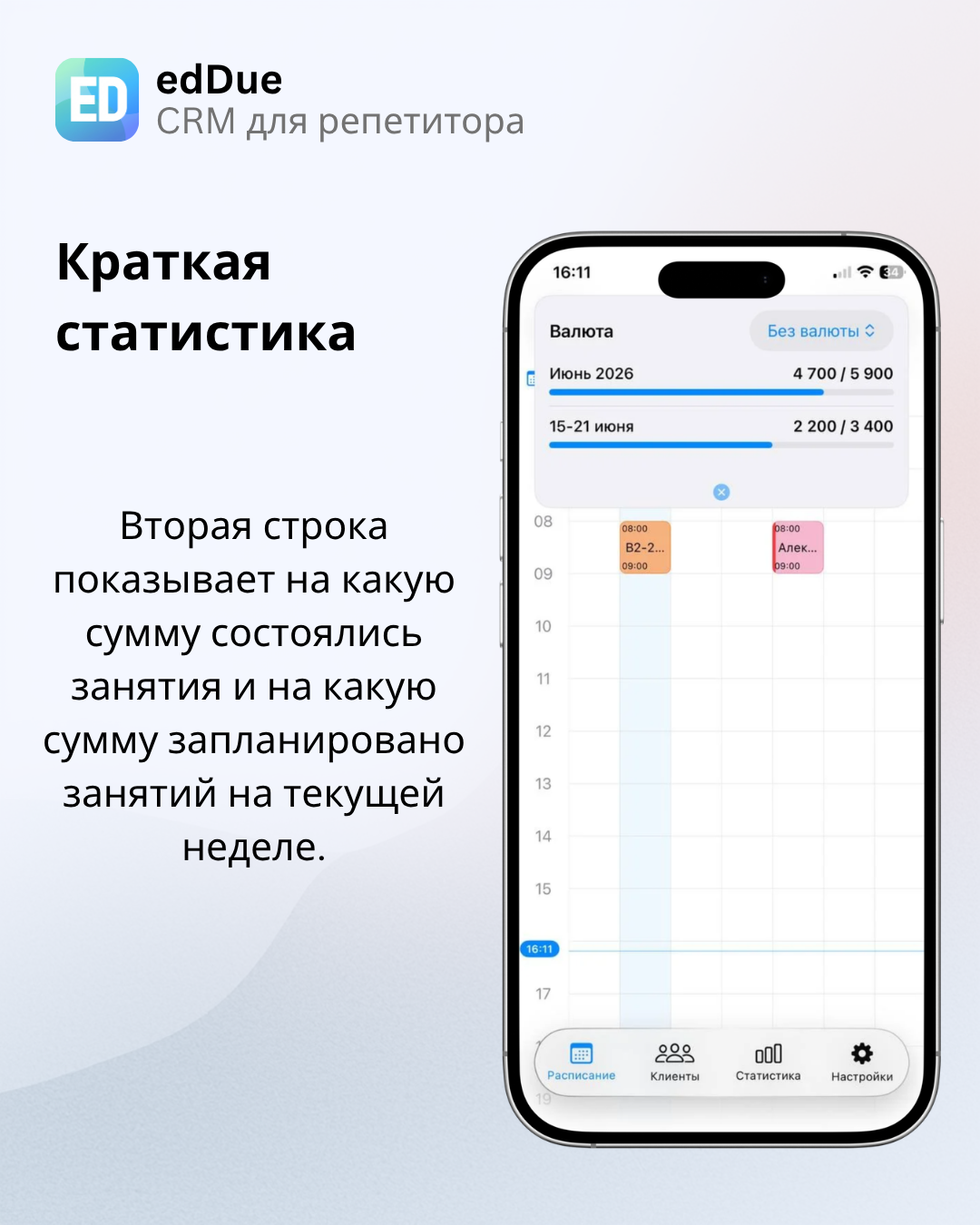
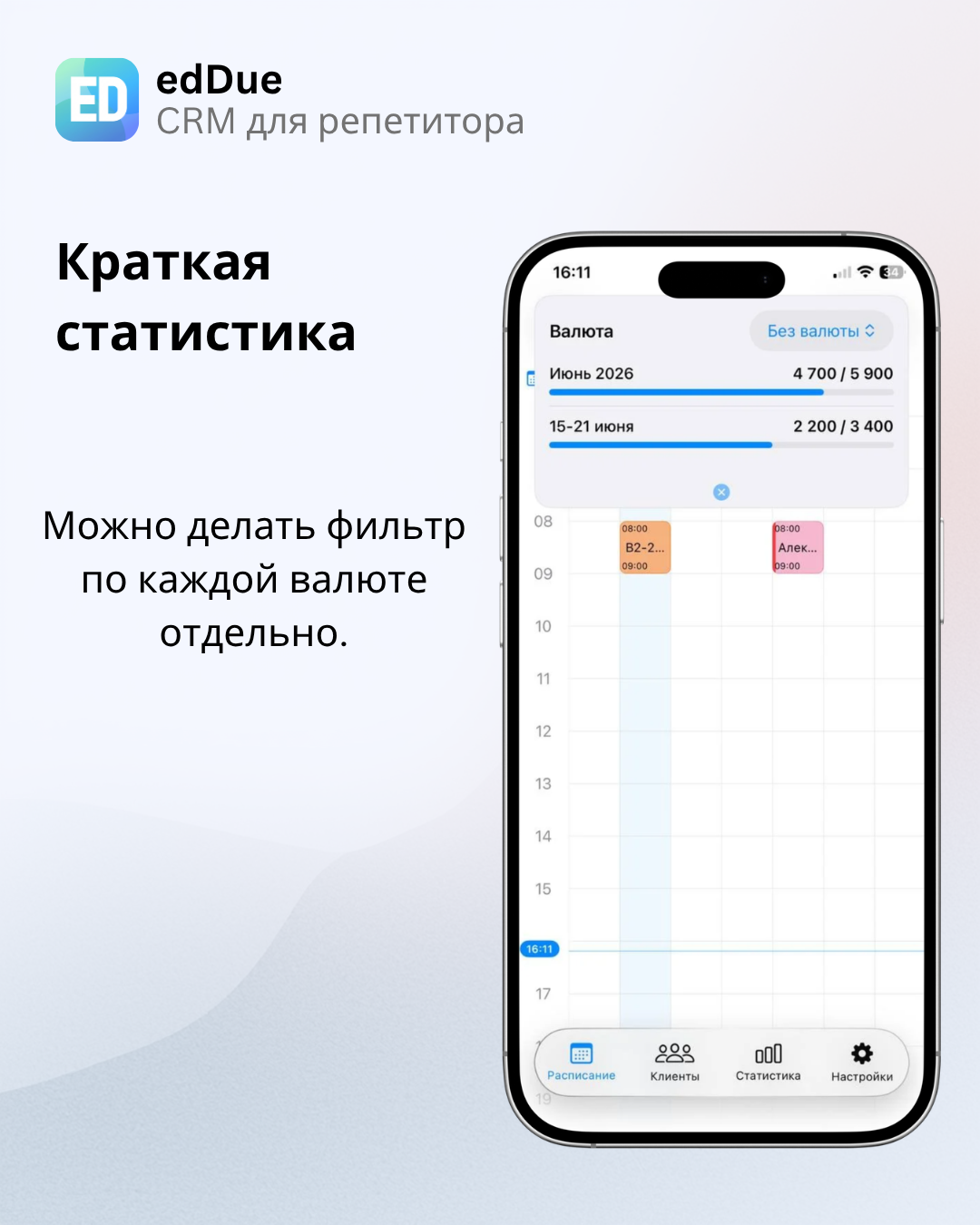
На экране расписания нажмите на иконку доллара, чтобы открыть краткую статистику.
Первая строка показывает, на какую сумму состоялись занятия и на какую сумму запланированы занятия в текущем месяце.
Вторая строка показывает, на какую сумму состоялись занятия и на какую сумму запланированы занятия на текущей неделе.
При необходимости можно включить фильтр и смотреть статистику отдельно по каждой валюте.
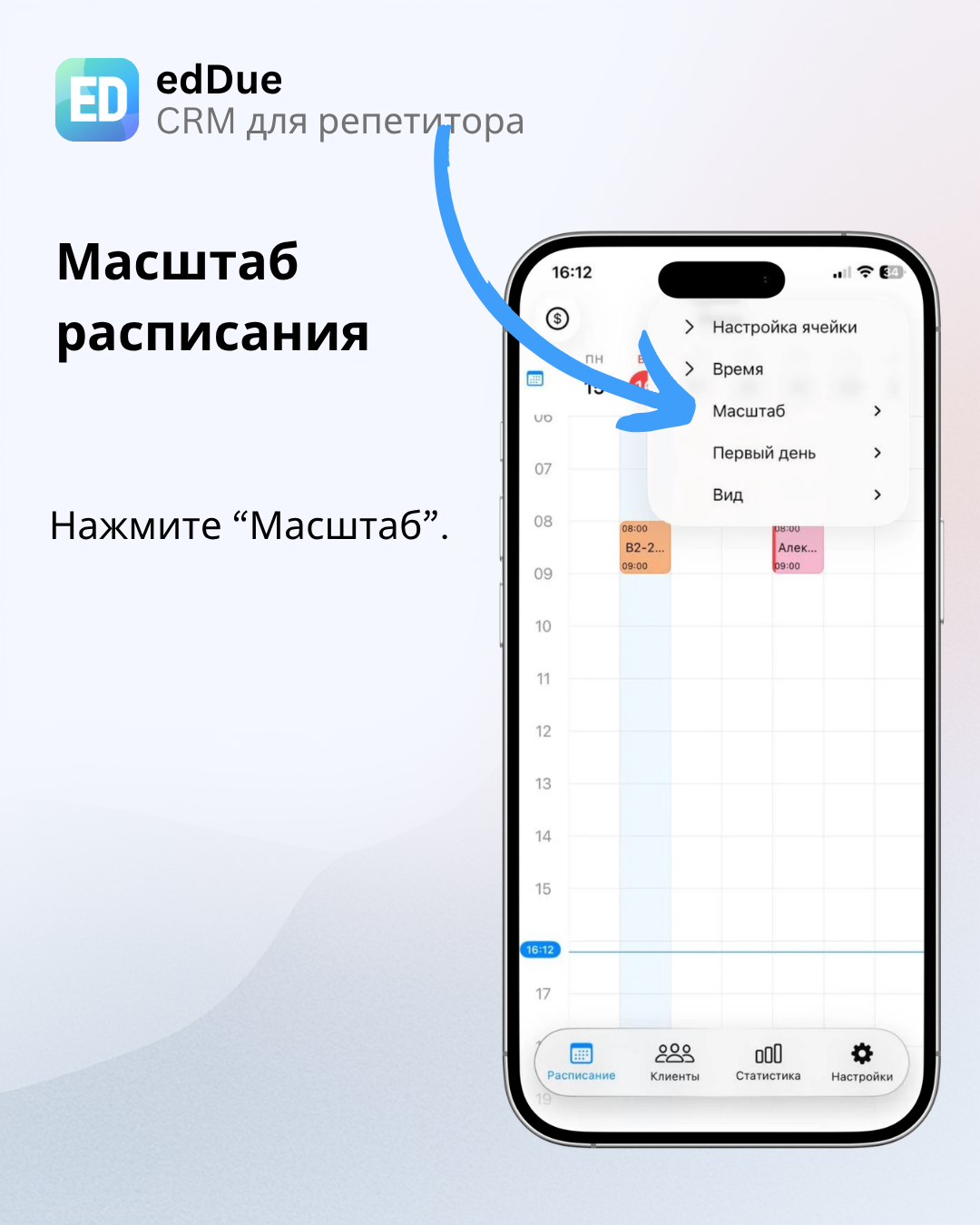
Вы можете изменить масштаб расписания через настройки или привычным жестом двумя пальцами.
На экране расписания нажмите иконку настроек.
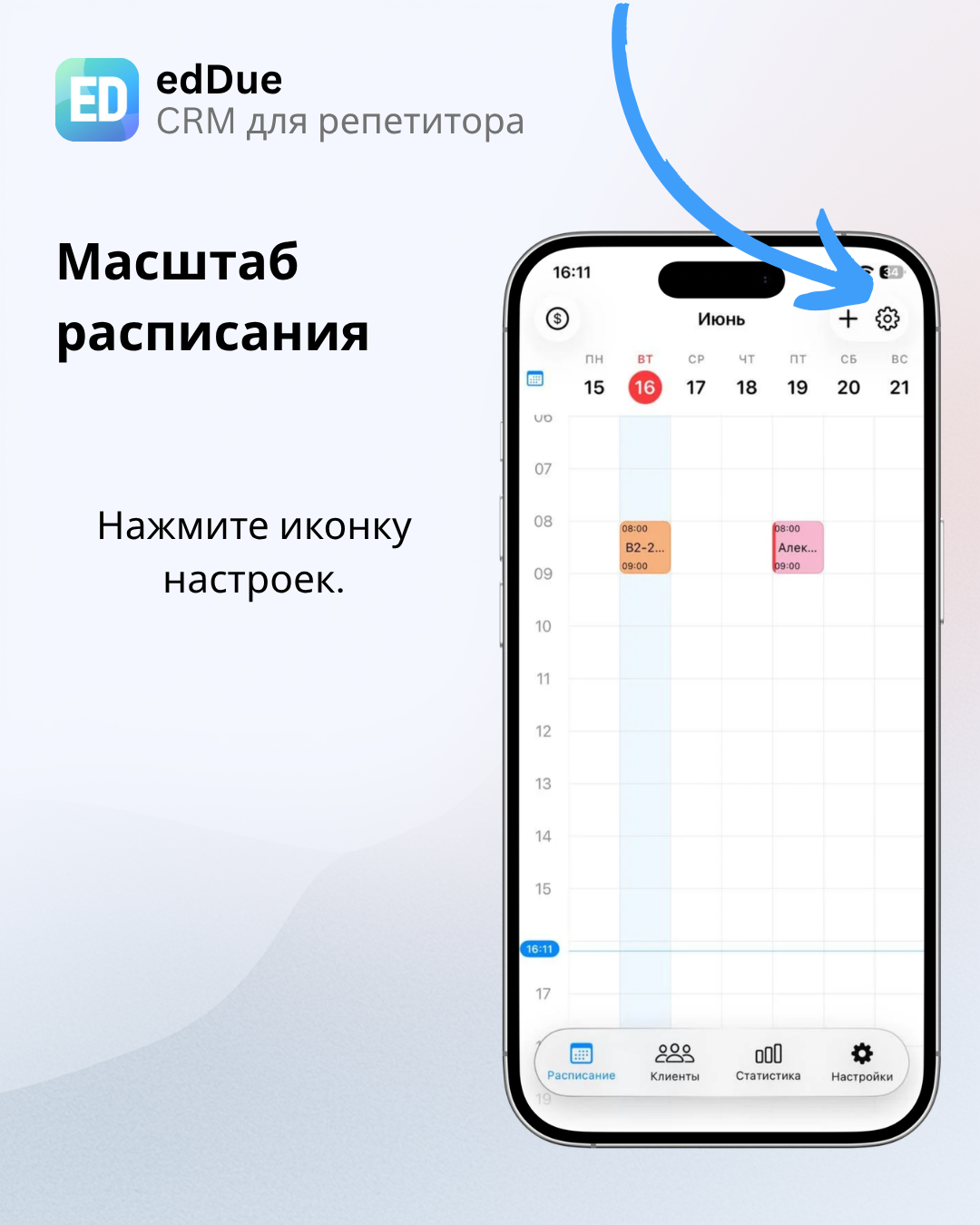
В открывшемся меню нажмите «Масштаб».
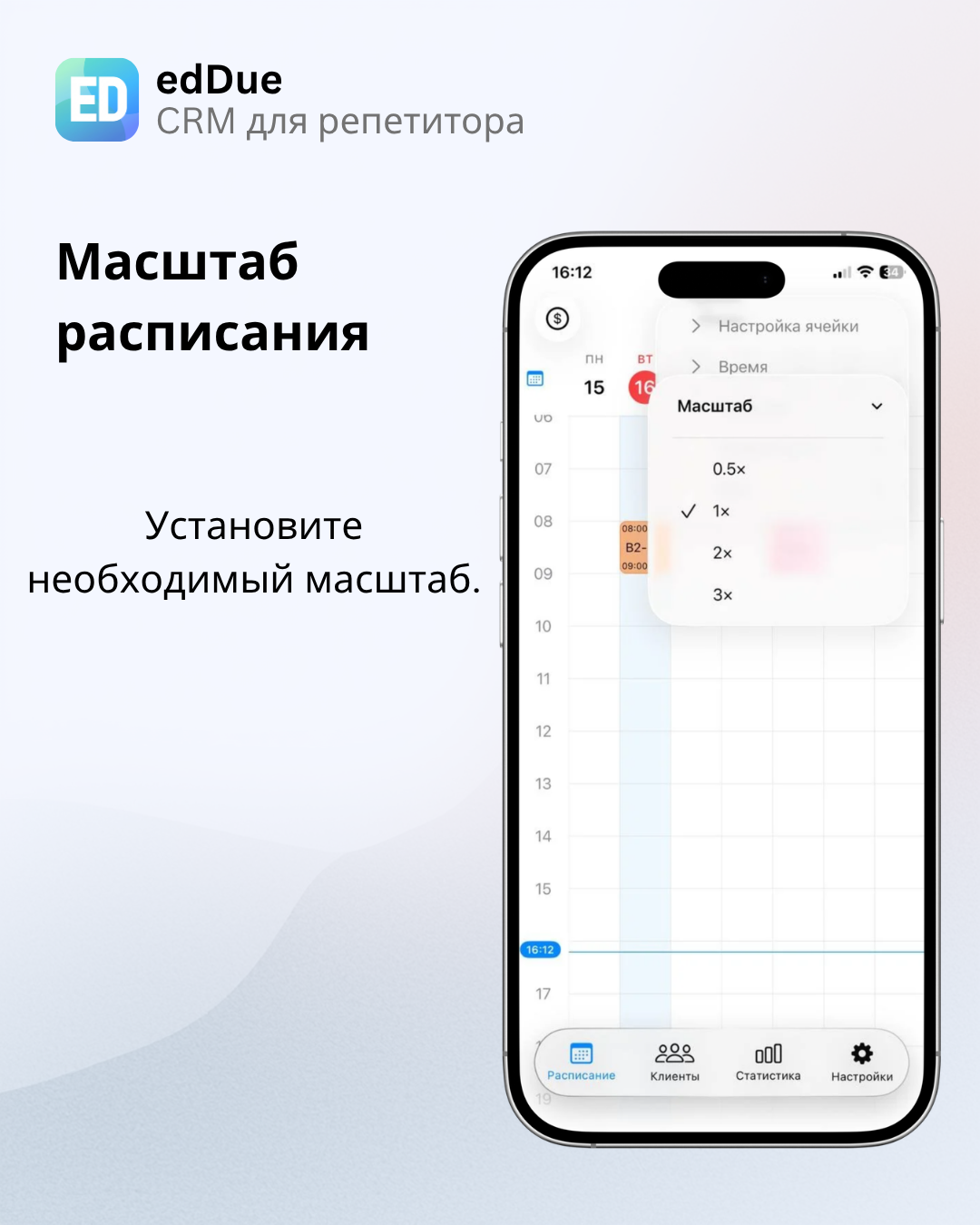
Выберите подходящий масштаб отображения расписания.
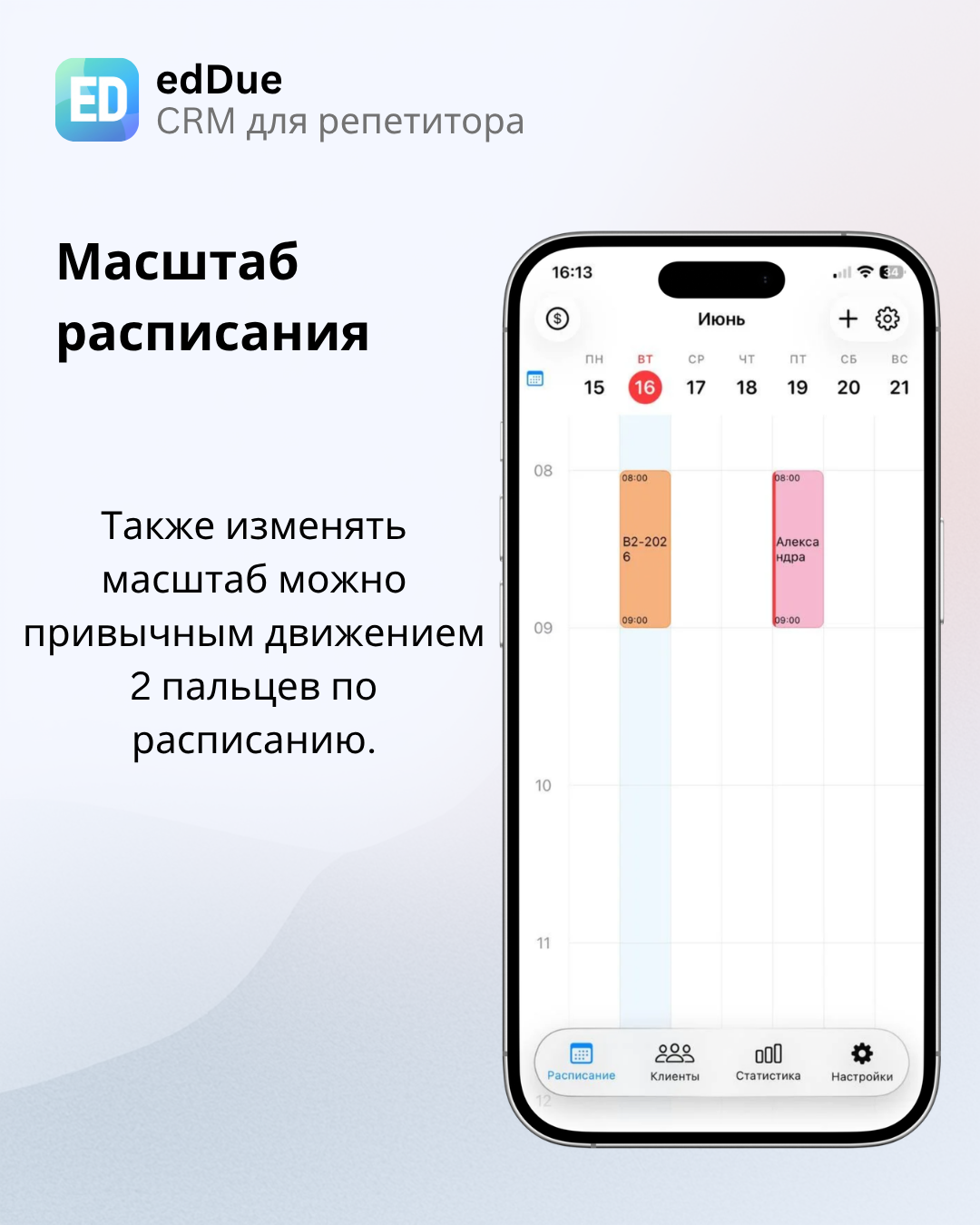
Также менять масштаб можно привычным движением двумя пальцами прямо по расписанию.
В этом разделе можно настроить отображение ячейки расписания под свои предпочтения.
На экране расписания нажмите иконку настроек.

В открывшемся меню выберите пункт «Настройка ячейки».

Настройте отображение ячейки по своему желанию: можно включать и выключать нужные элементы, а также менять внешний вид.

Если выбрать адаптивный цвет текста, то на светлом фоне будет чёрный текст, а на тёмном фоне — белый.

Абонемент помогает учитывать срок действия, количество занятий и оплату клиента.
На экране «Клиенты» нажмите на карточку нужного клиента.
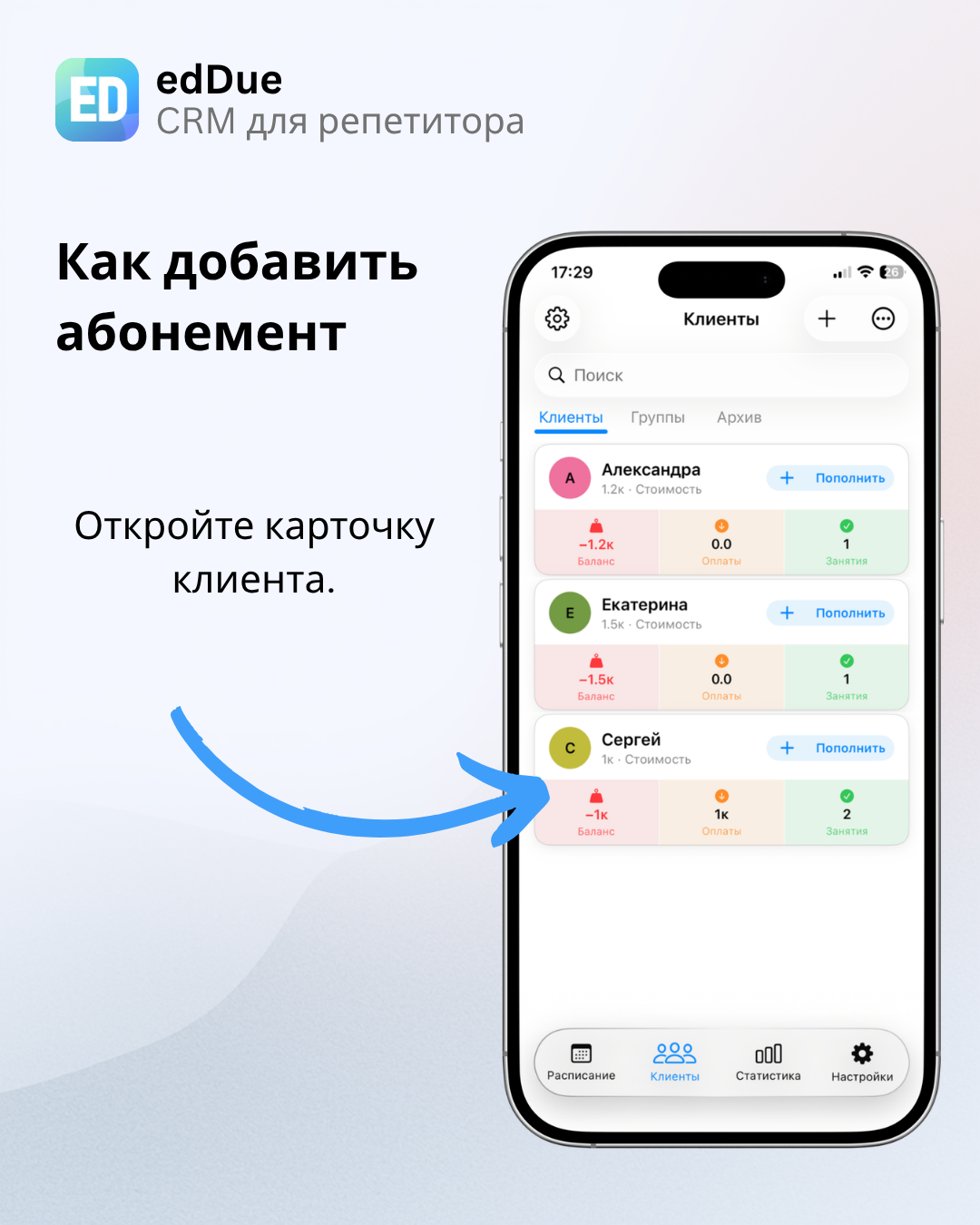
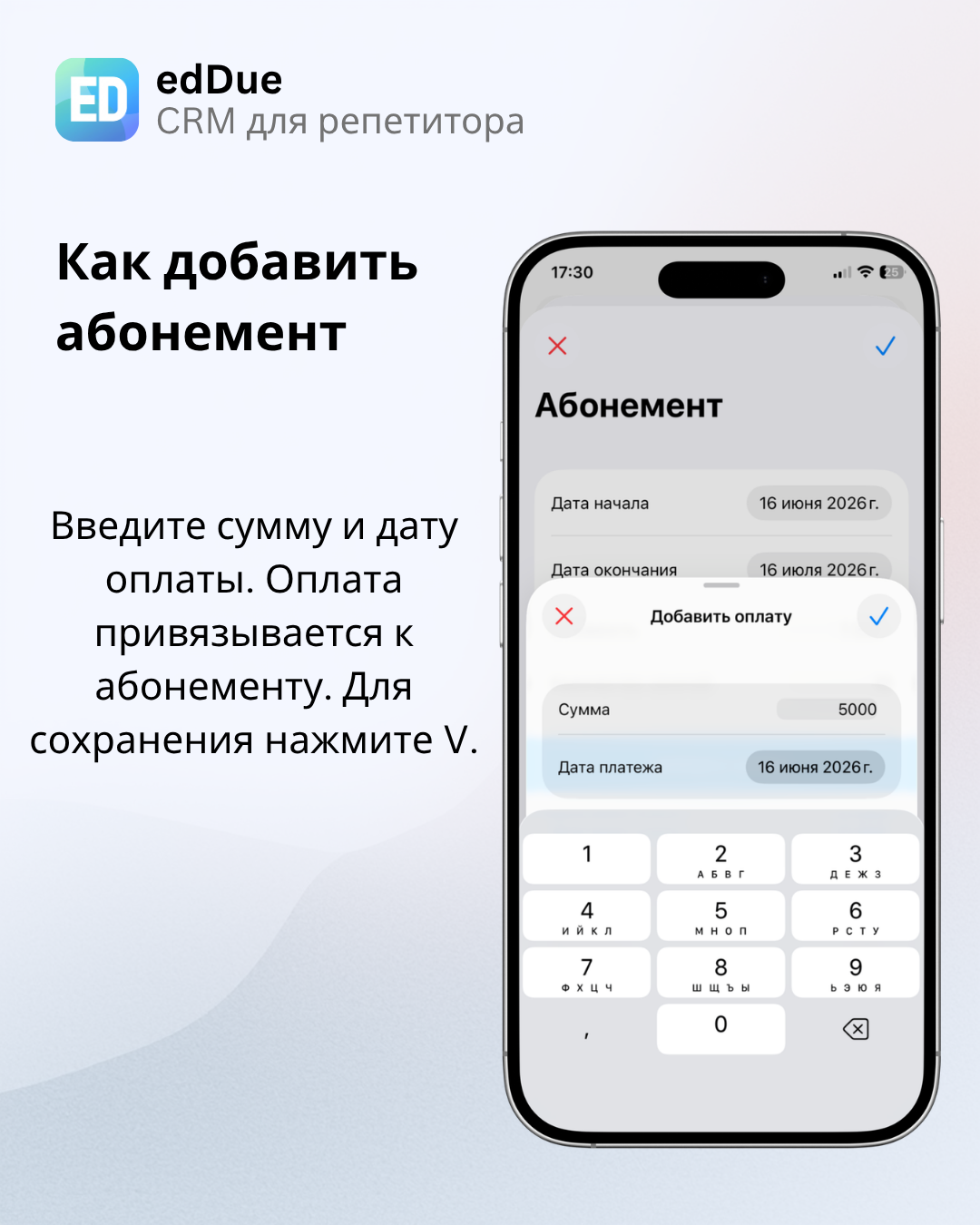
В карточке клиента перейдите во вкладку «Абонемент».
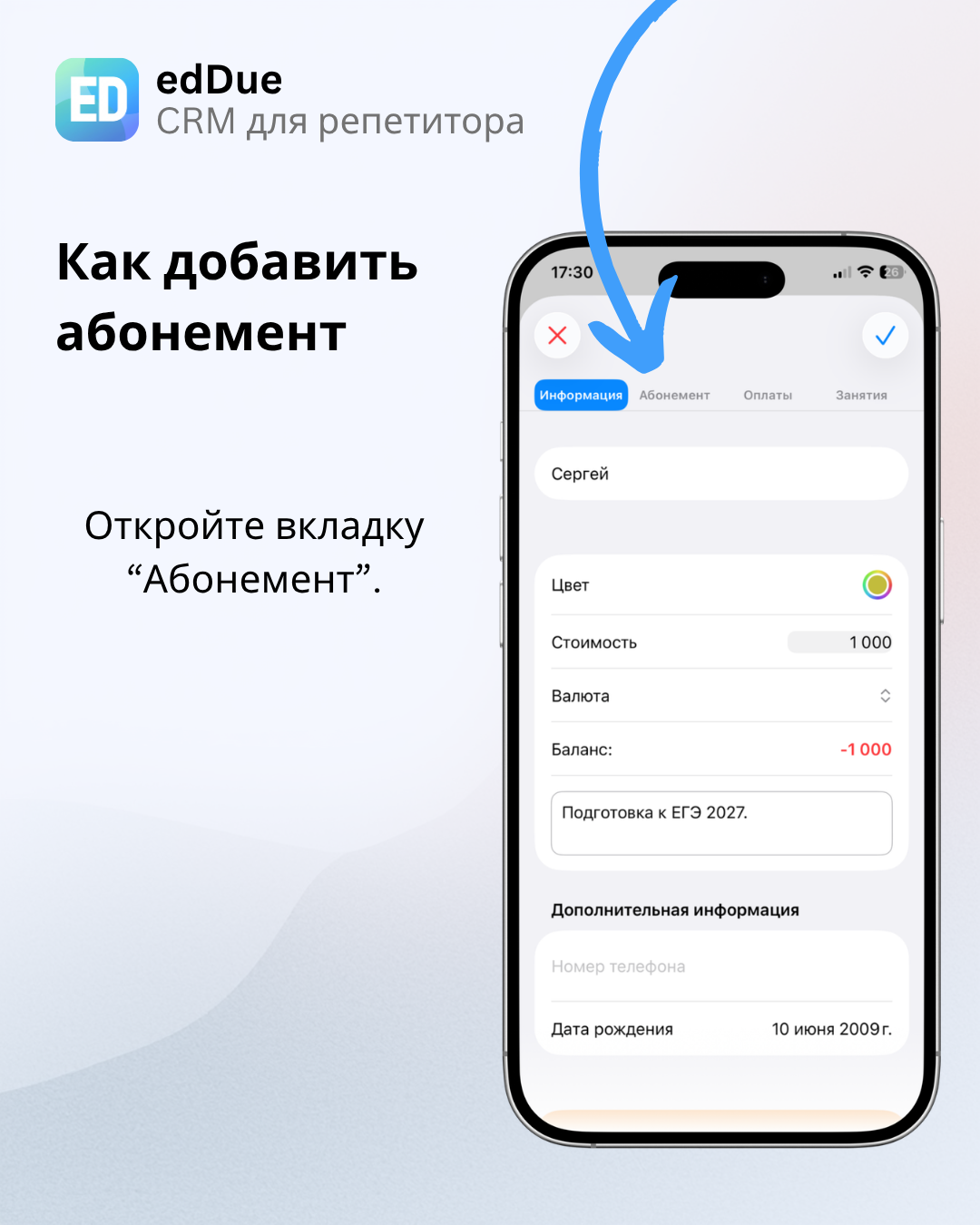
Если абонементы ещё не добавлены, нажмите кнопку «Добавить абонемент».
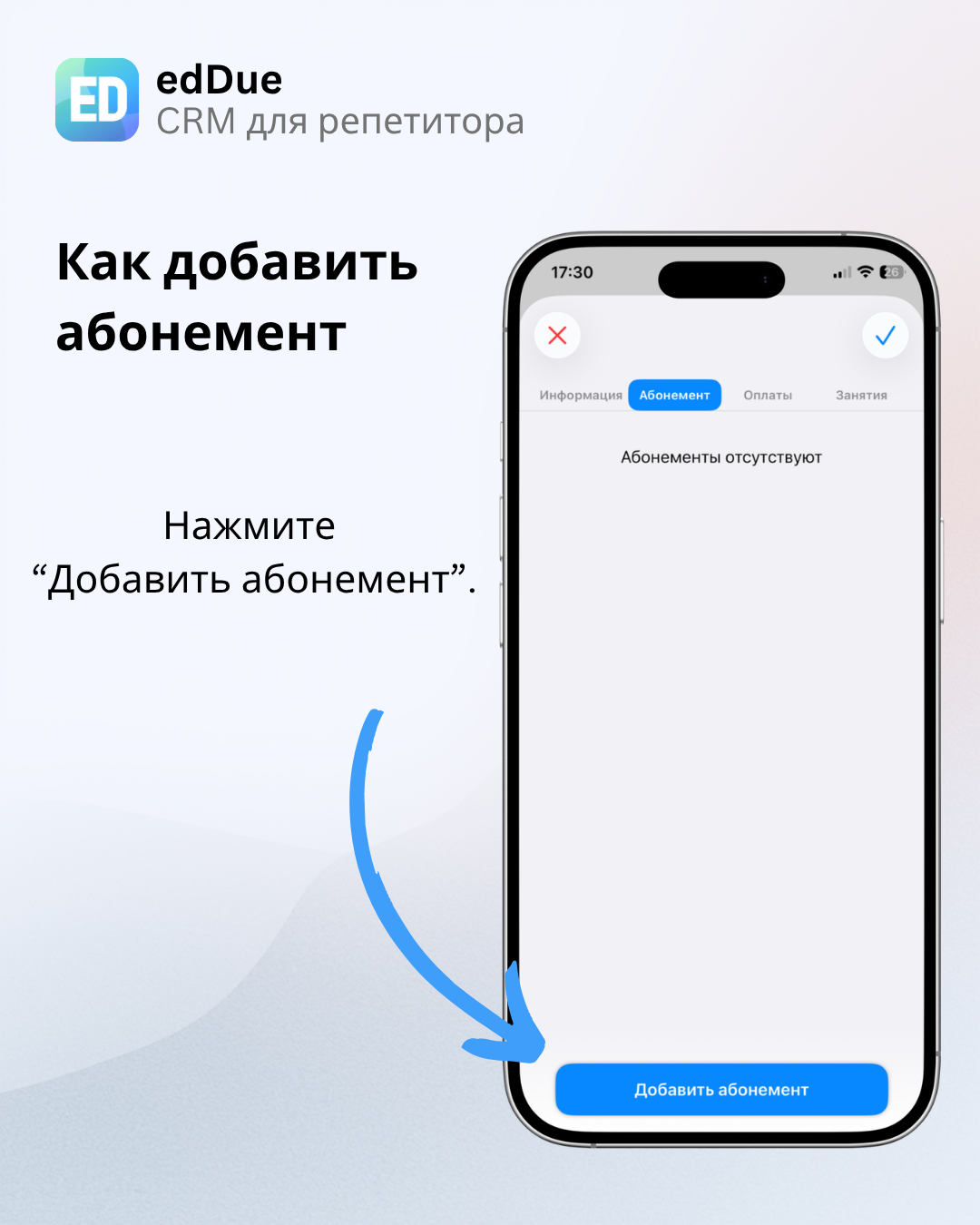
Установите дату начала и окончания абонемента, стоимость, количество занятий и комментарий. Чтобы сразу внести оплату, нажмите «Добавить оплату».
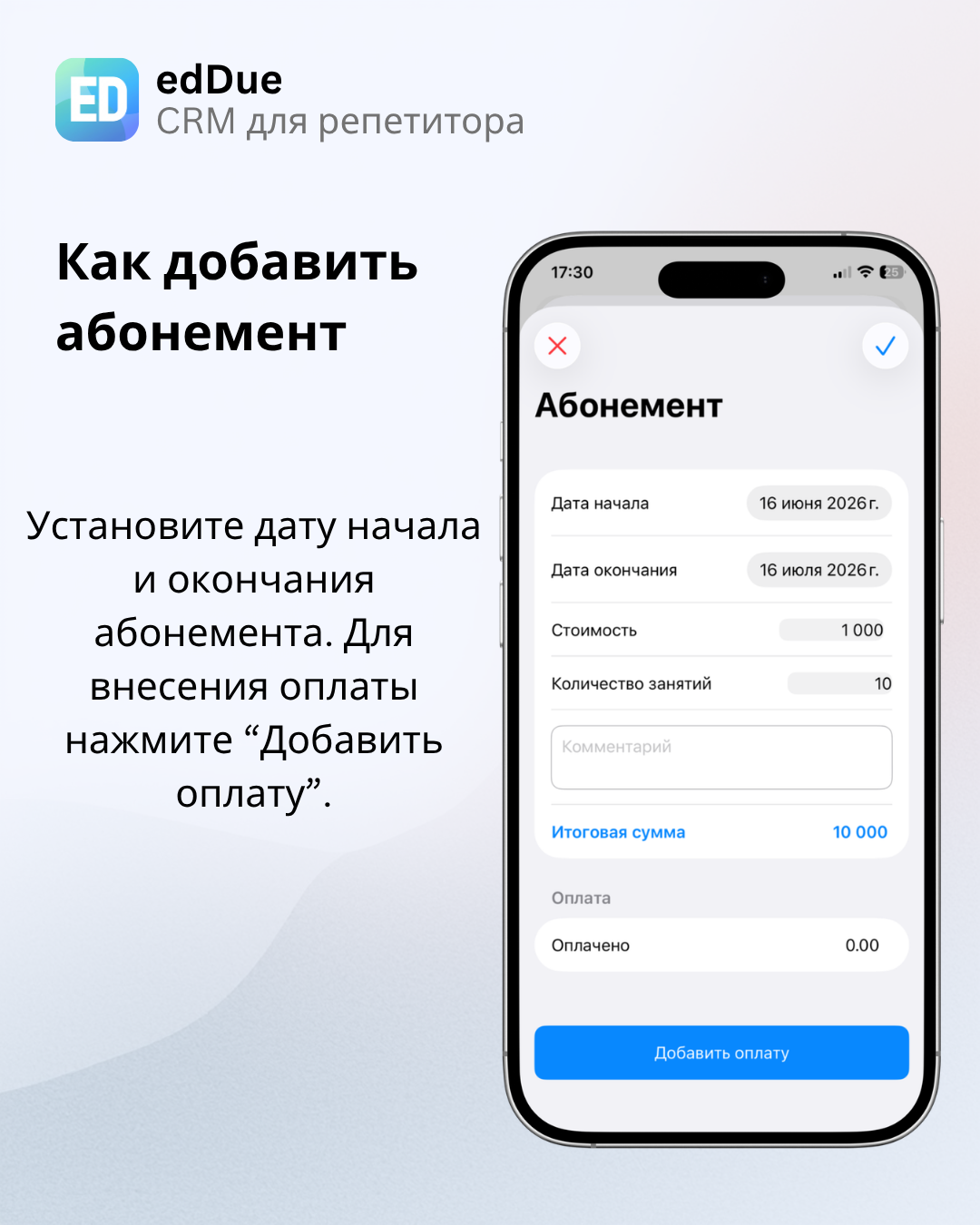
Введите сумму и дату оплаты. Оплата привяжется к абонементу. Для сохранения нажмите на галочку.
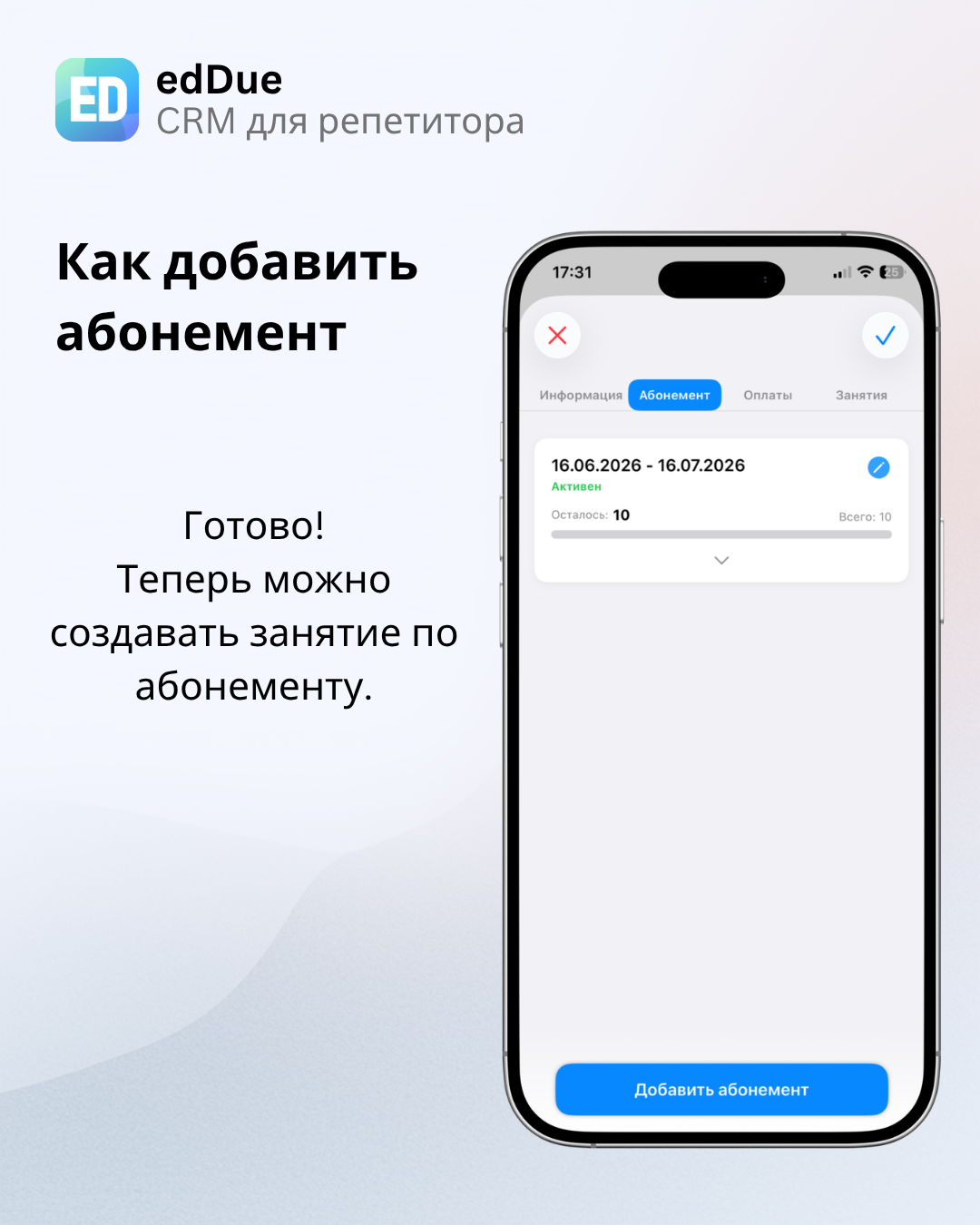
Абонемент появится в карточке клиента. Теперь можно создавать занятия по абонементу.
Как создать занятие, которое автоматически привязывается к активному абонементу клиента.
Нажмите «+» или выберите нужную ячейку в расписании.
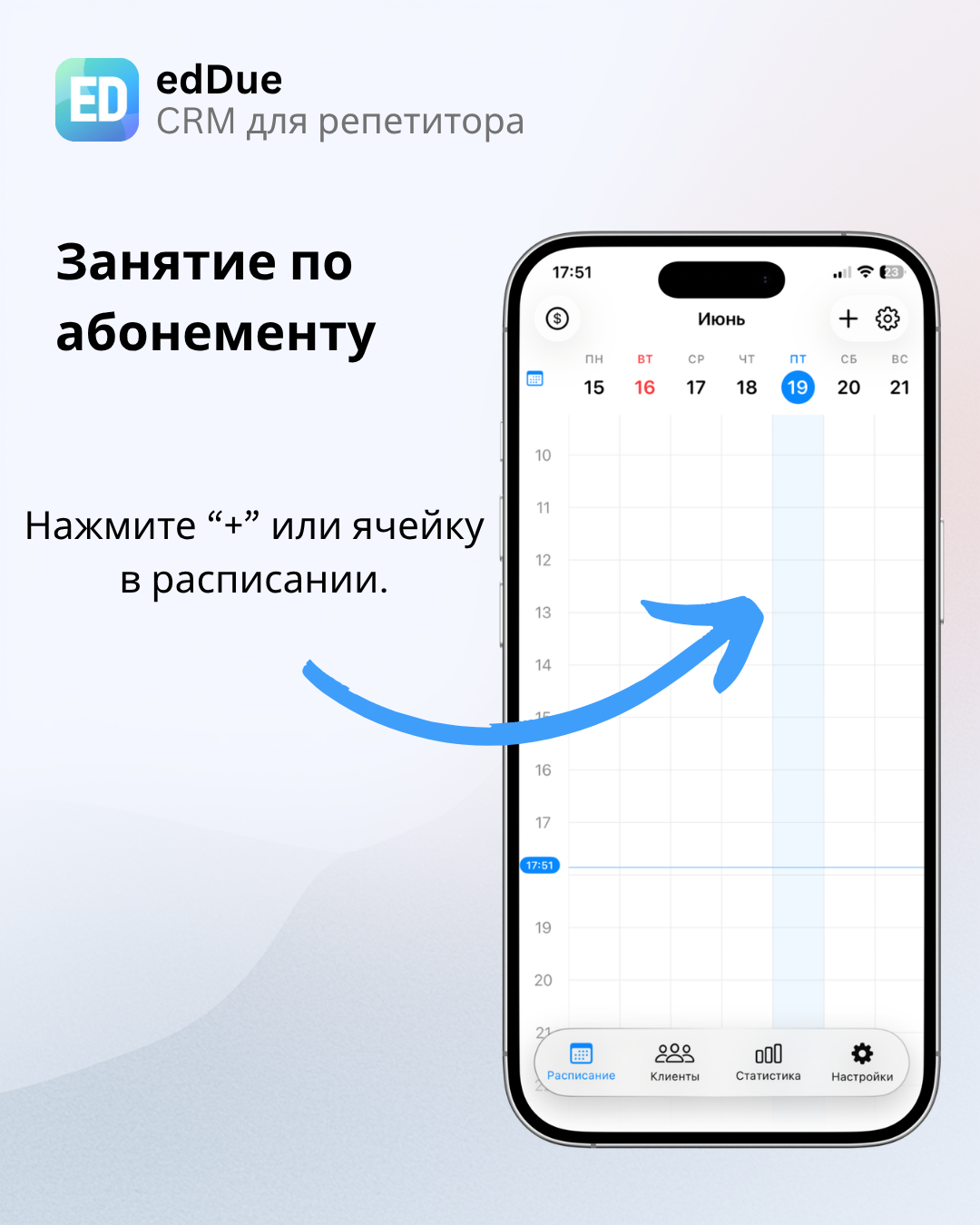
Если у клиента есть активный абонемент, он автоматически привяжется к занятию.
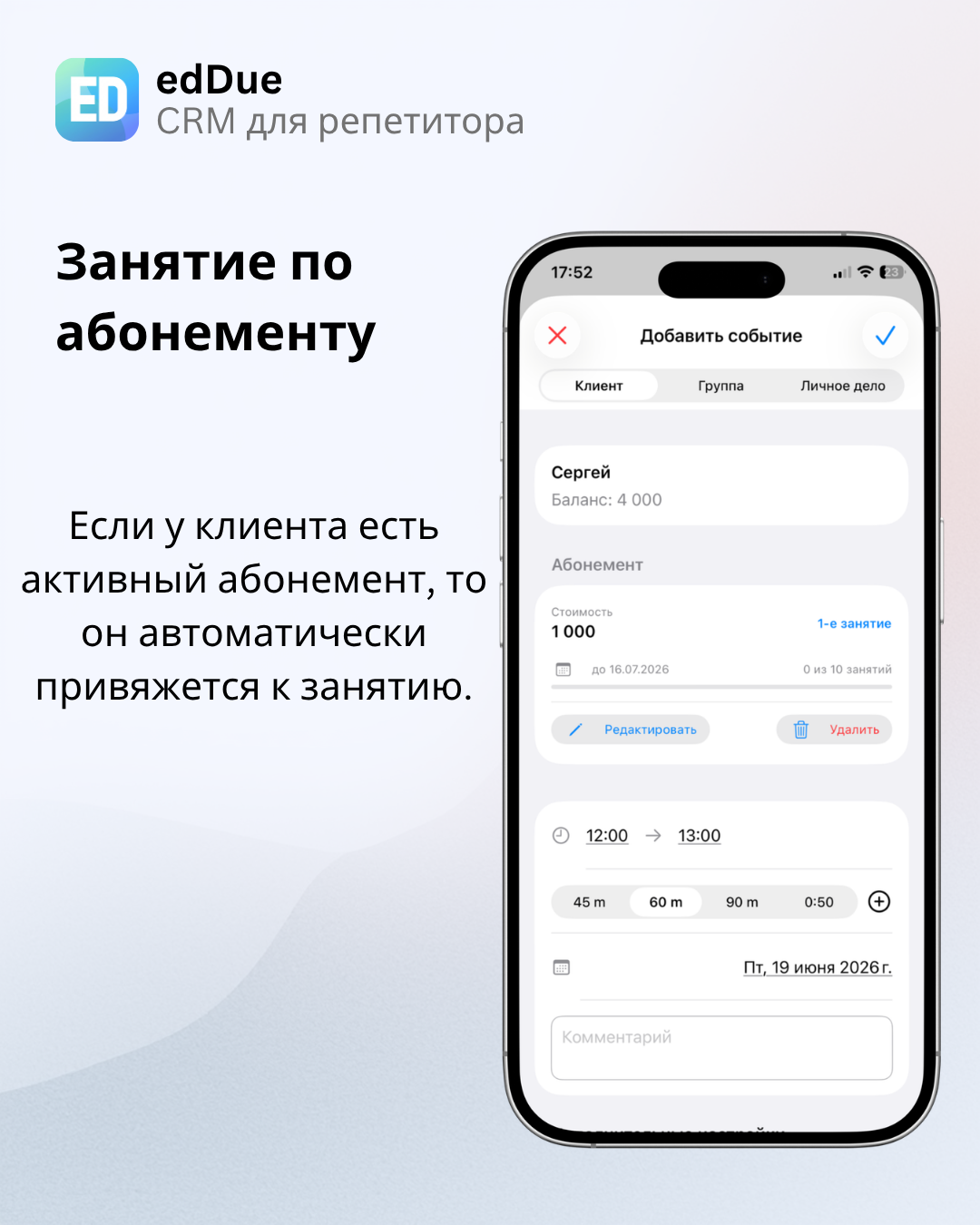
Активным считается абонемент, у которого есть свободные занятия, а дата занятия находится в пределах срока действия абонемента.
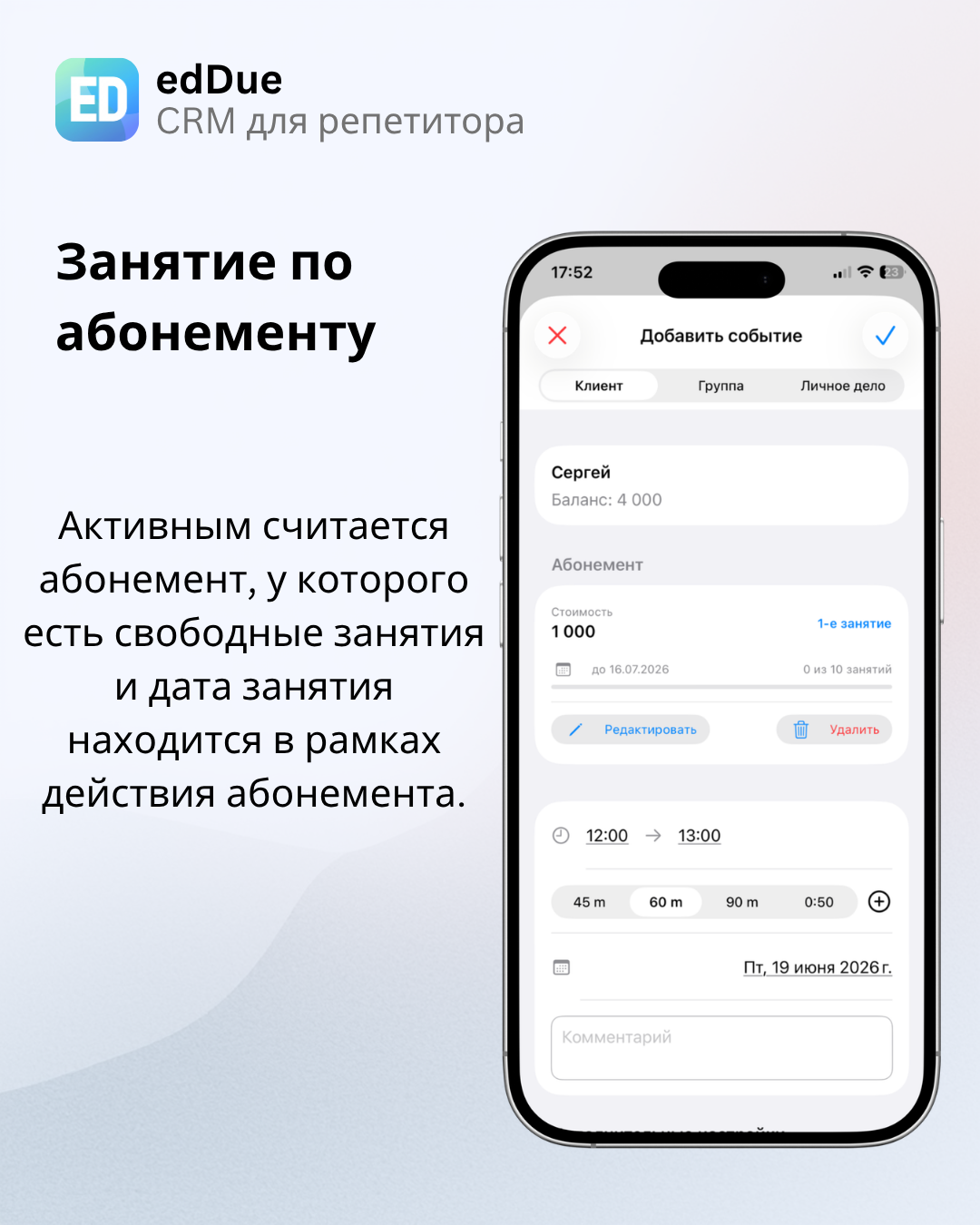
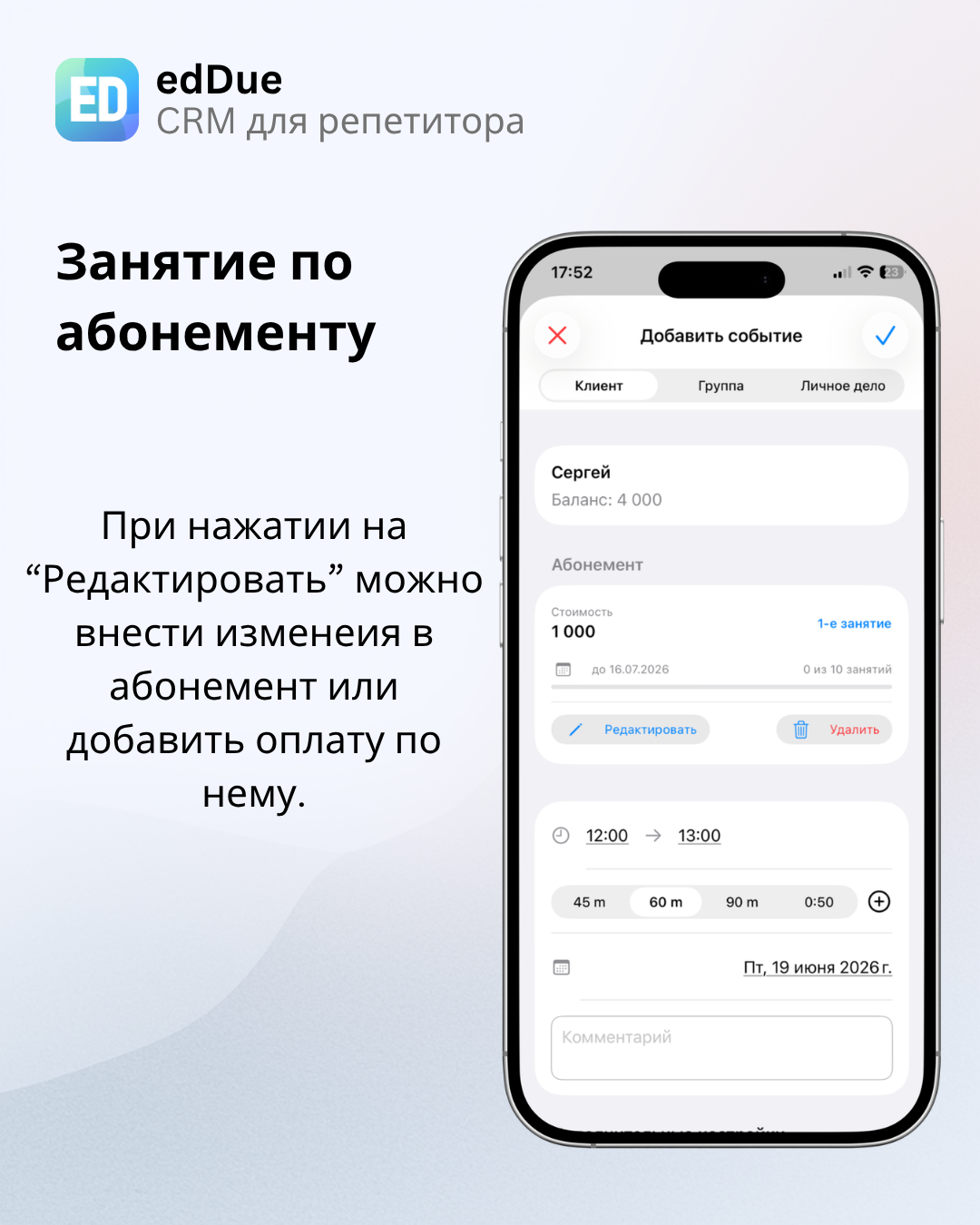
При нажатии на «Редактировать» можно внести изменения в абонемент или добавить оплату по нему.
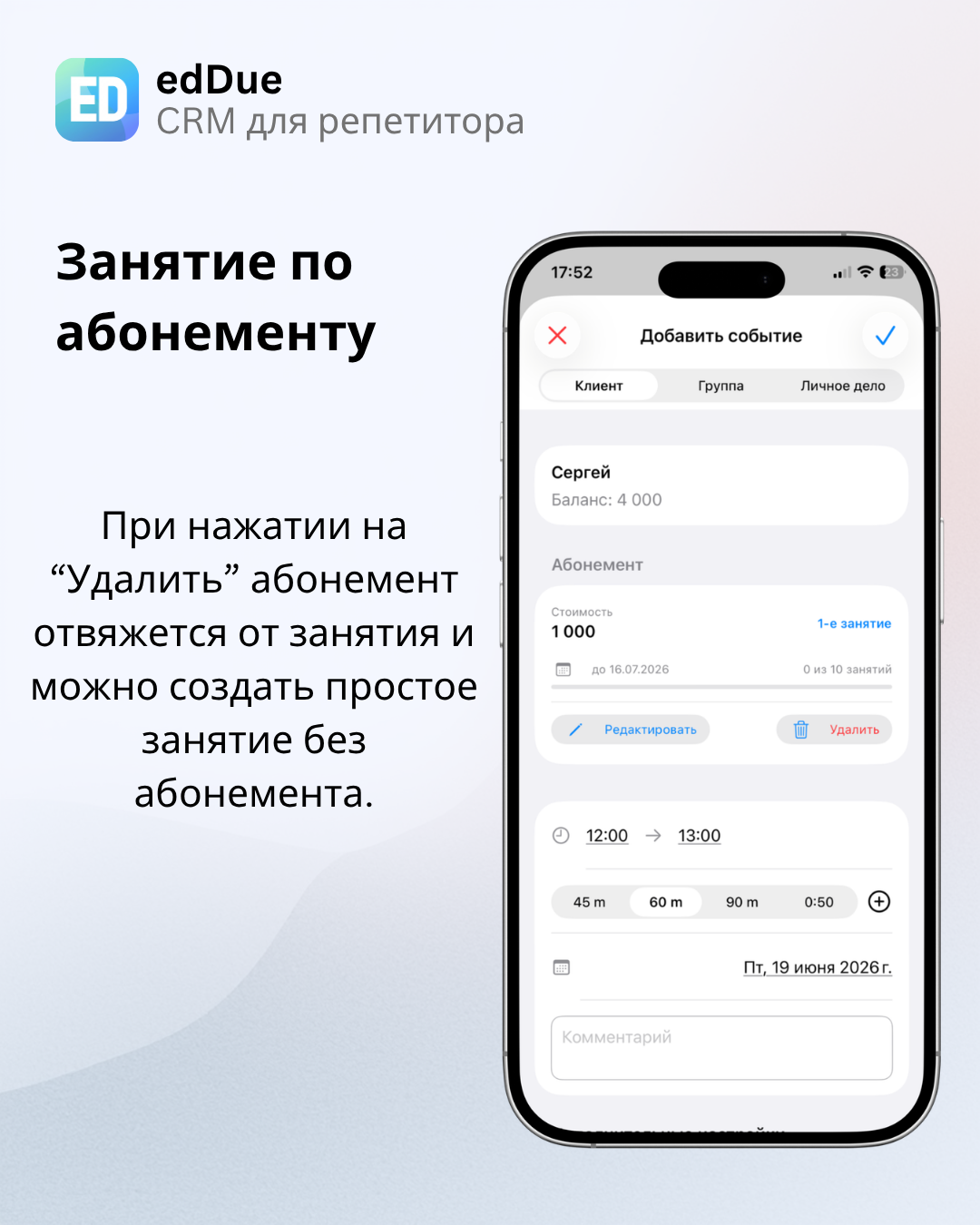
При нажатии на «Удалить» абонемент отвяжется от занятия, и можно будет создать обычное занятие без абонемента.
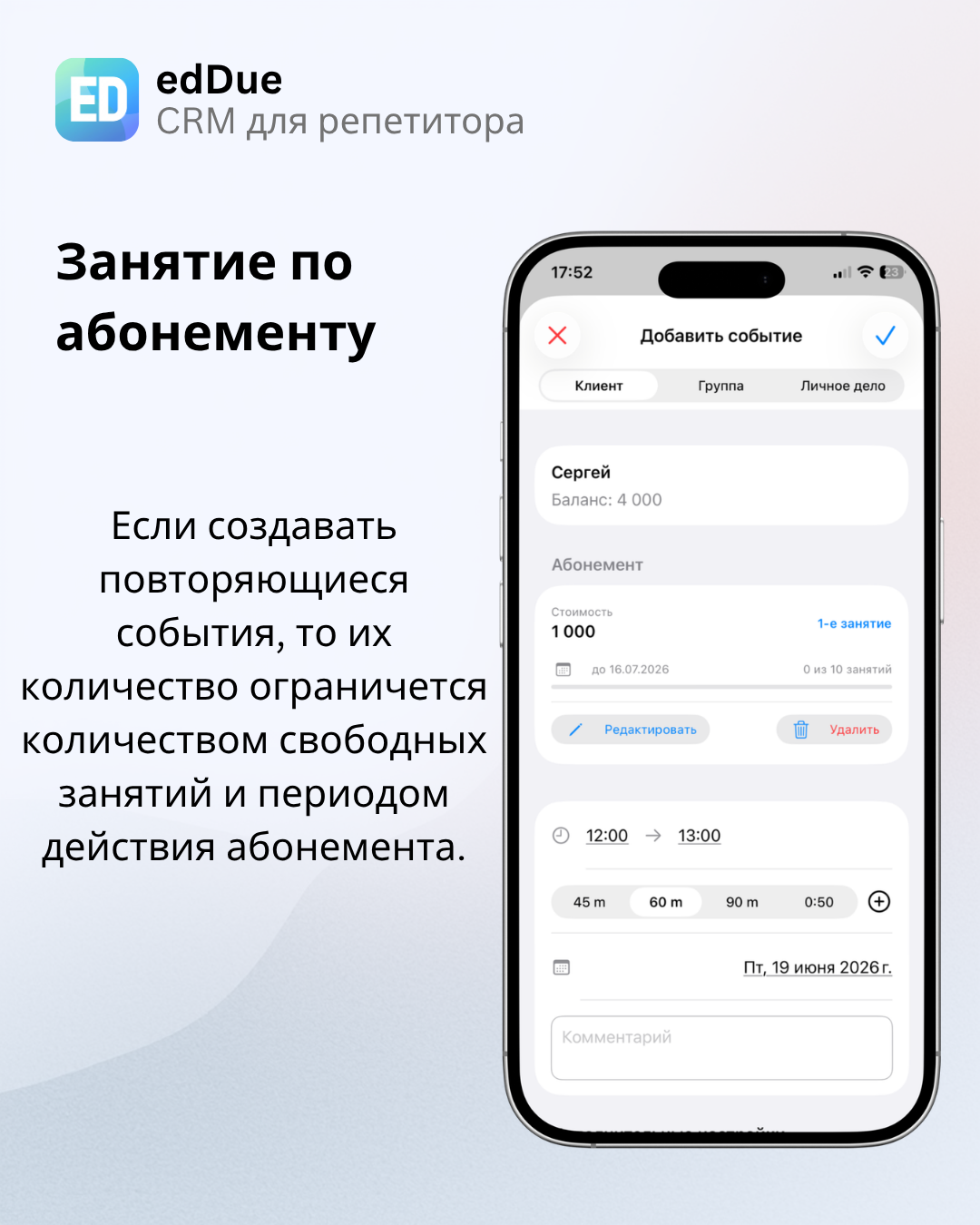
Если создавать повторяющиеся события, их количество ограничивается количеством свободных занятий и сроком действия абонемента.
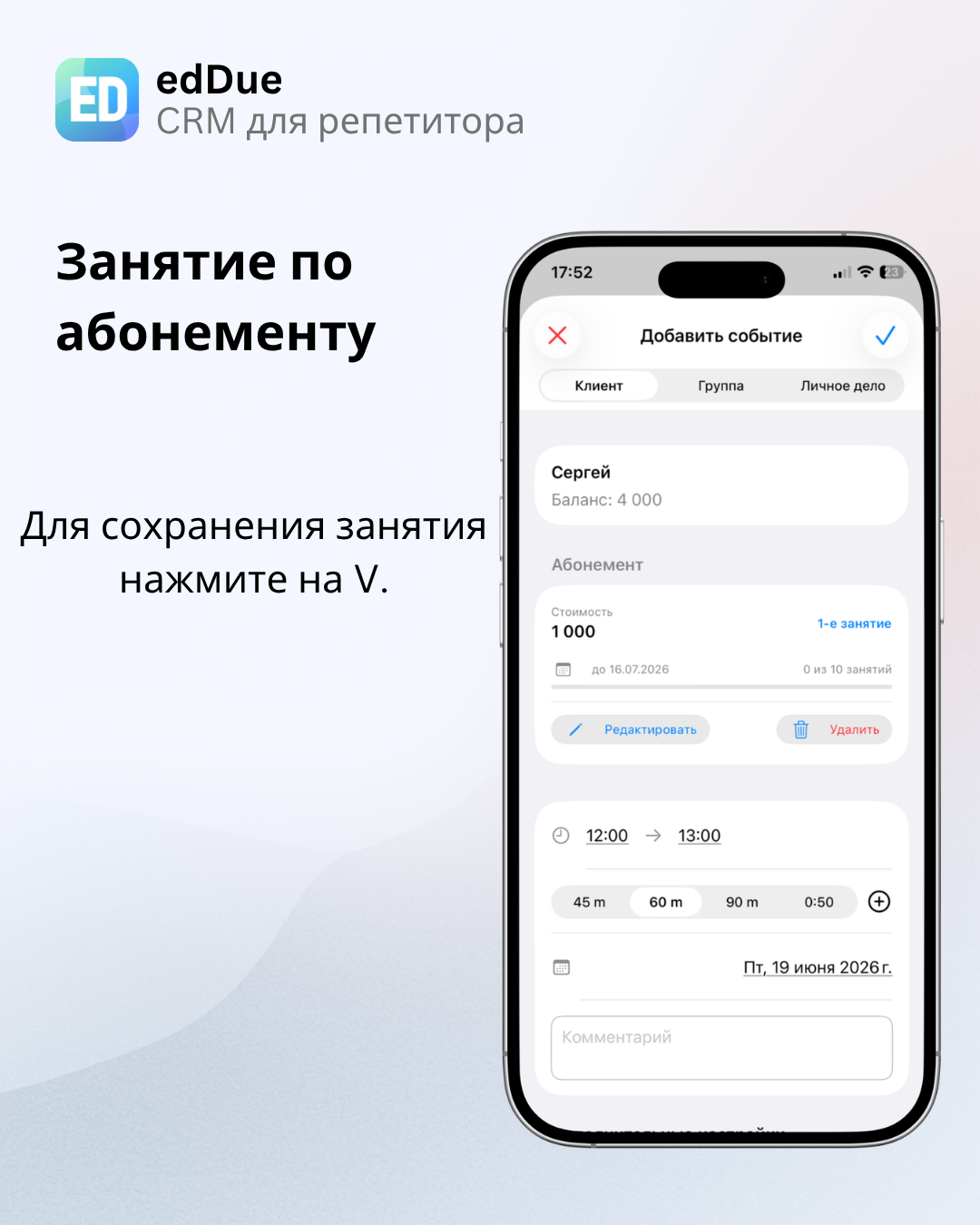
Для сохранения занятия нажмите на галочку.
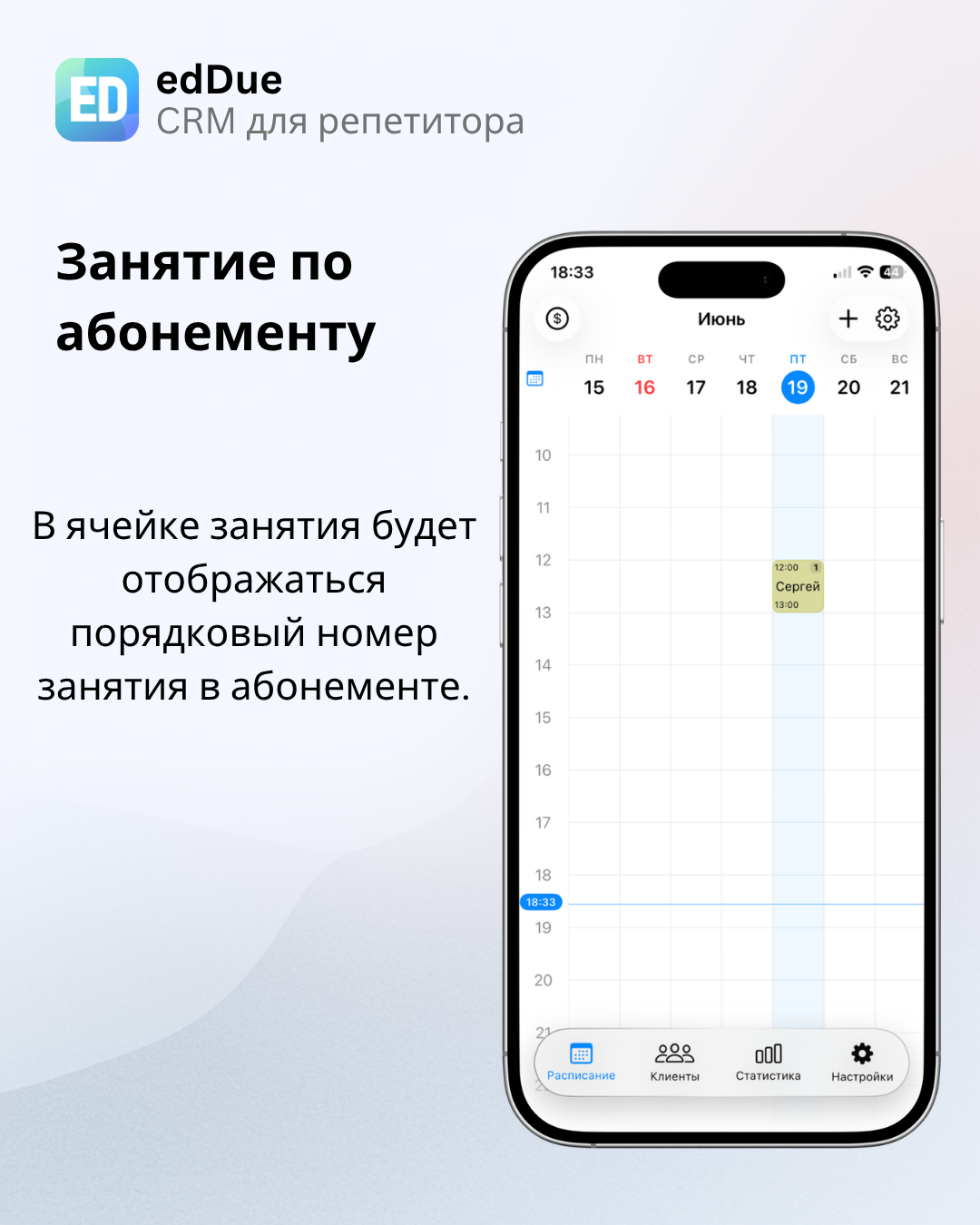
В ячейке занятия будет отображаться порядковый номер занятия в абонементе.
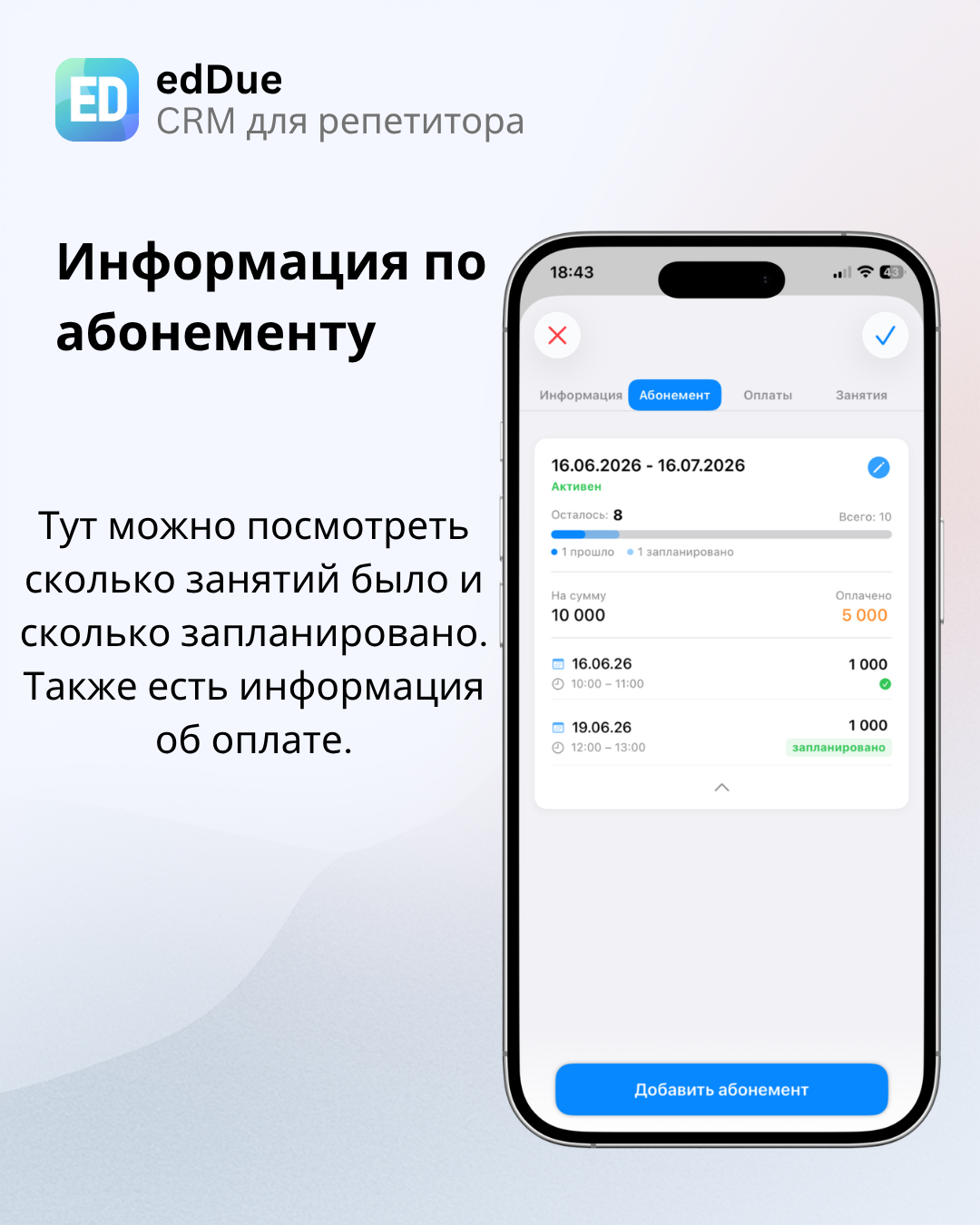
В карточке абонемента можно посмотреть прогресс занятий, суммы и оплаты, а также перейти к редактированию.
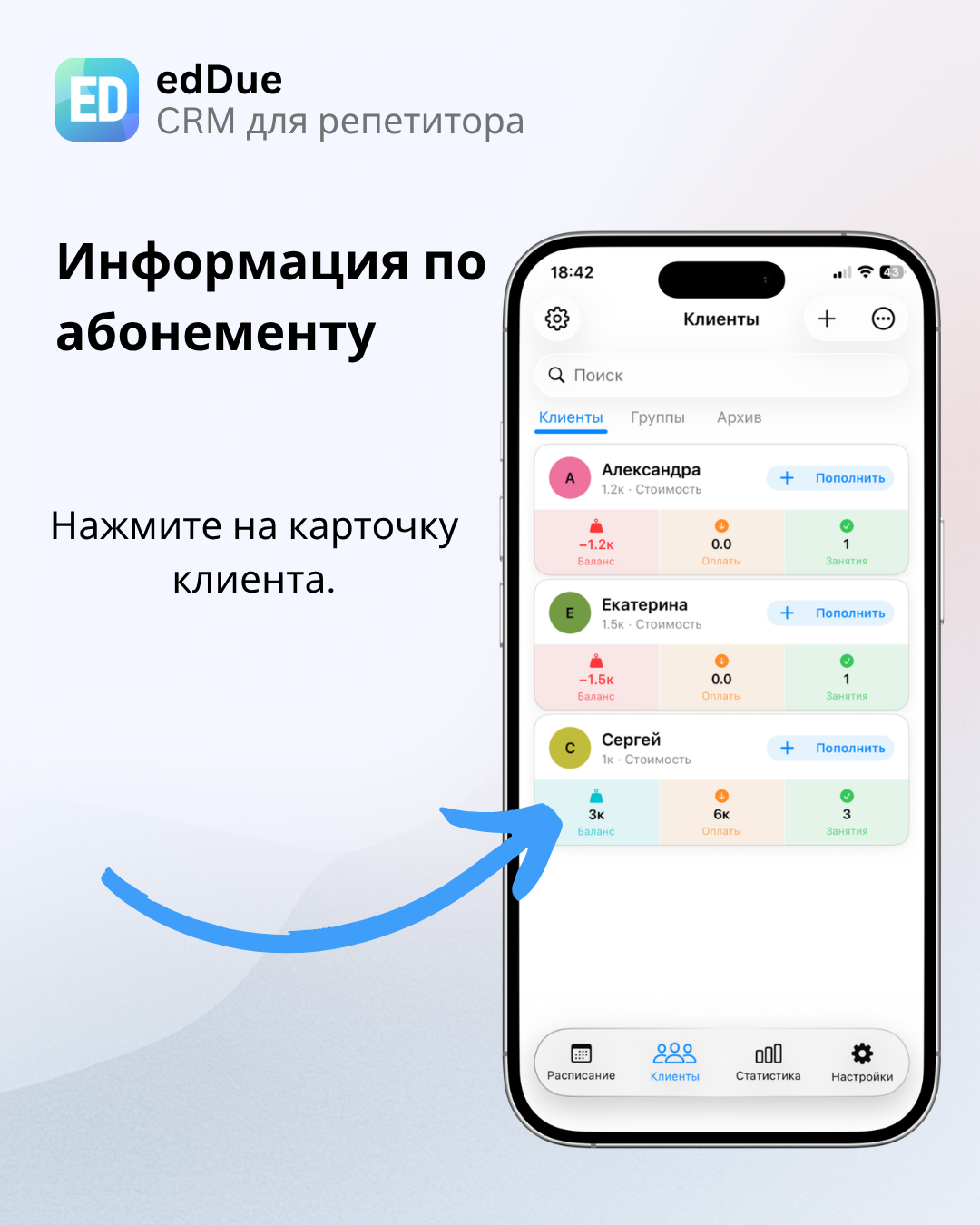
На экране «Клиенты» нажмите на карточку нужного клиента.
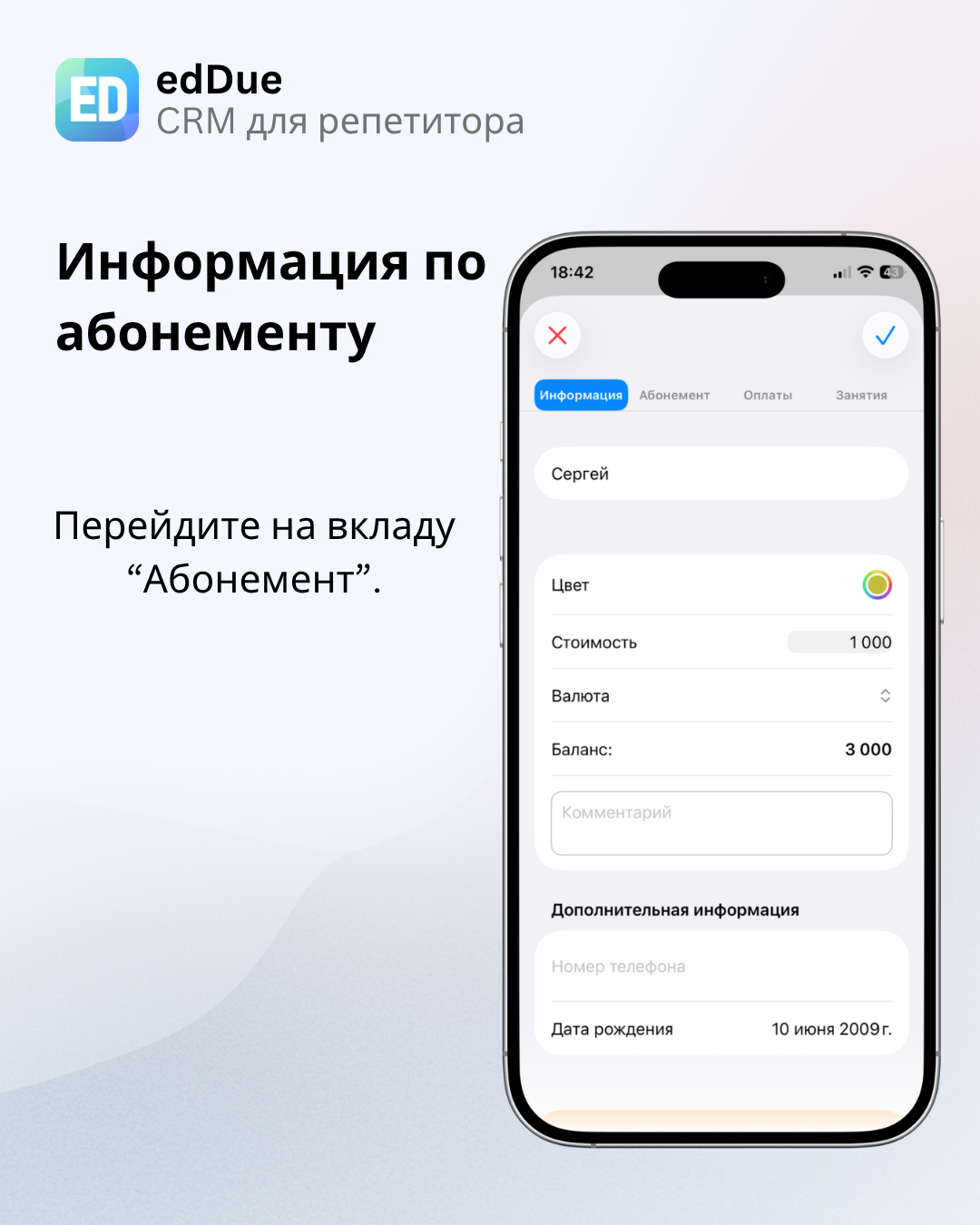
В карточке клиента откройте вкладку «Абонемент».
Нажмите на карточку абонемента, чтобы раскрыть подробную информацию.
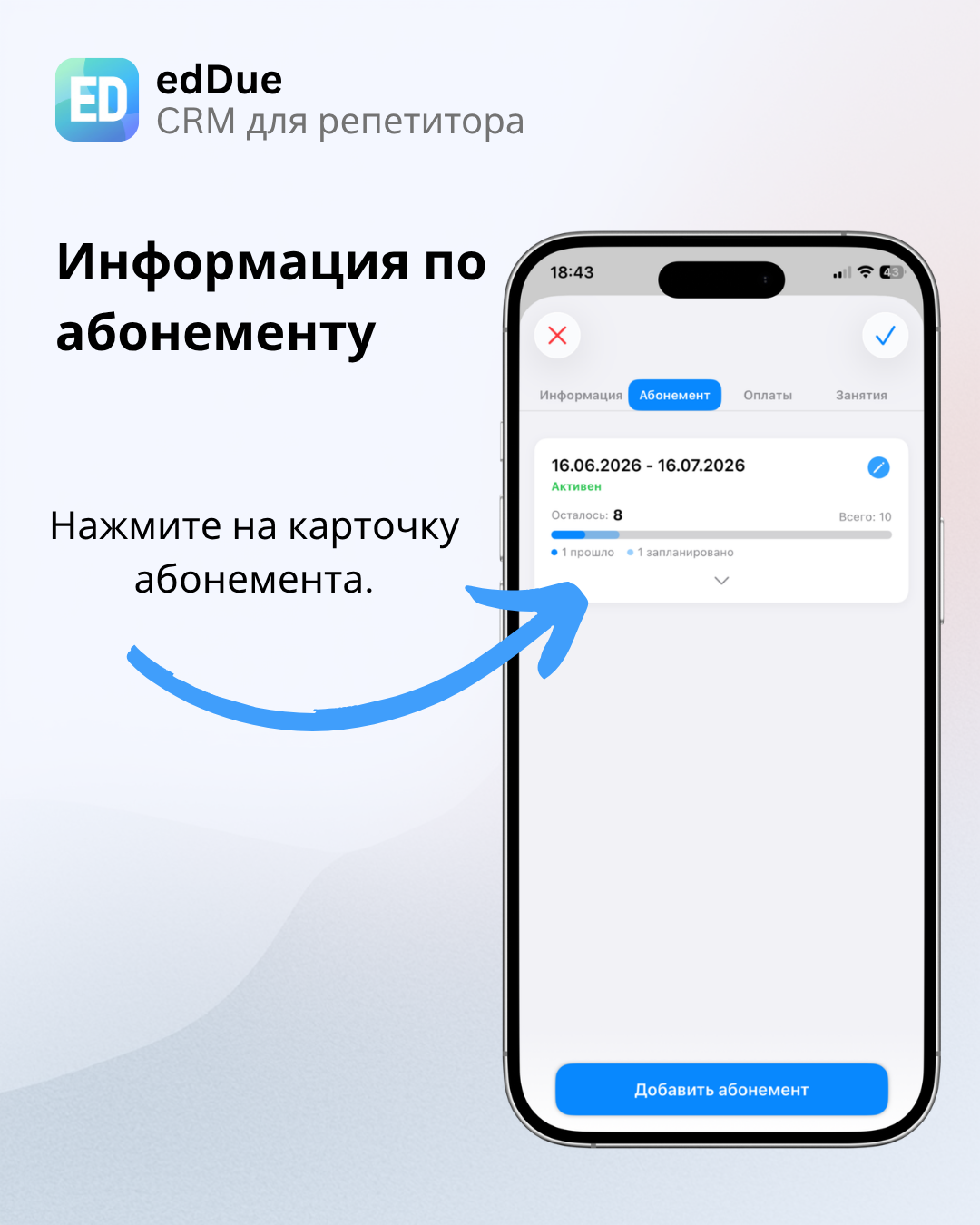
Здесь можно посмотреть, сколько занятий уже прошло, сколько запланировано, а также информацию об оплате.
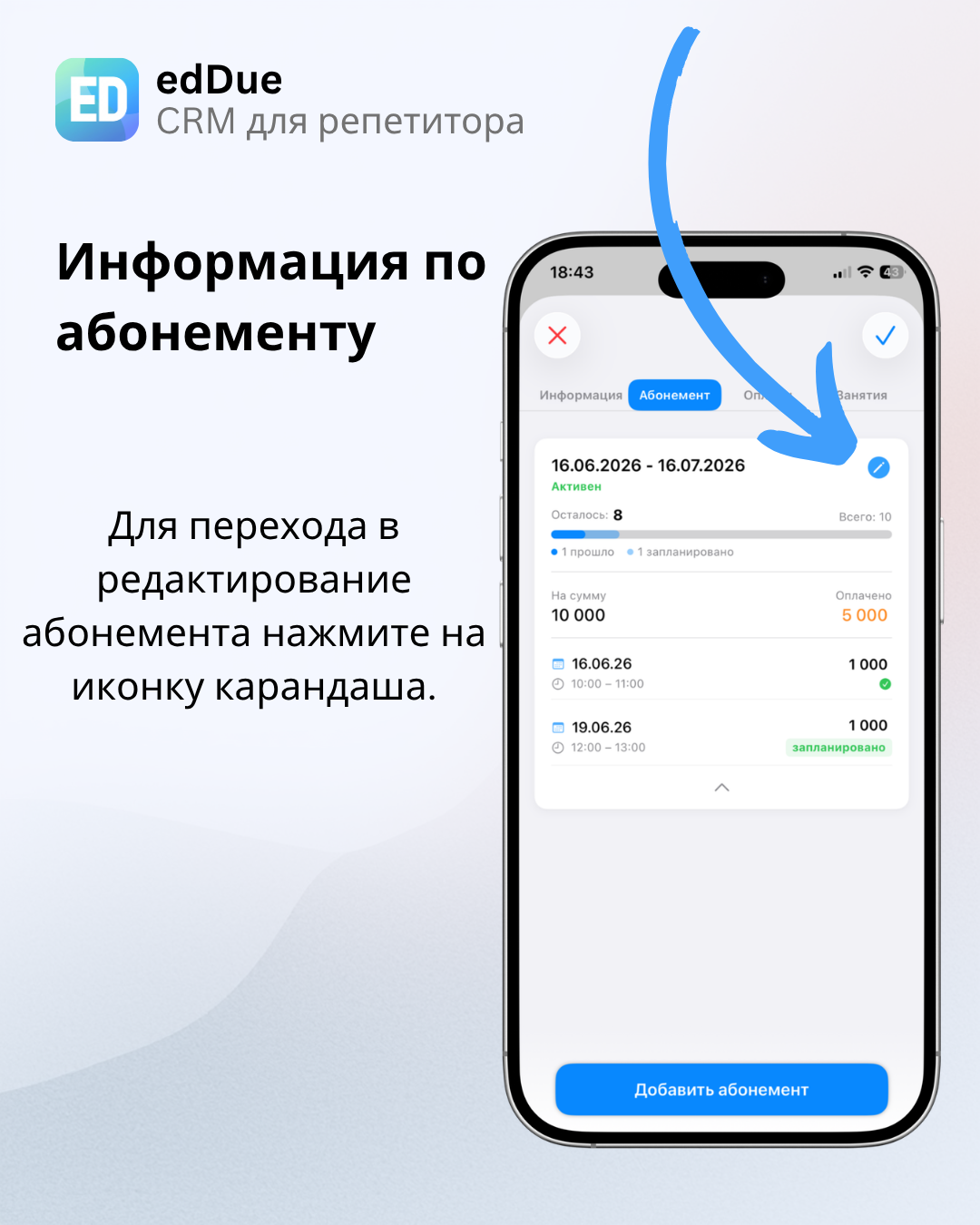
Чтобы изменить абонемент, нажмите на иконку карандаша.
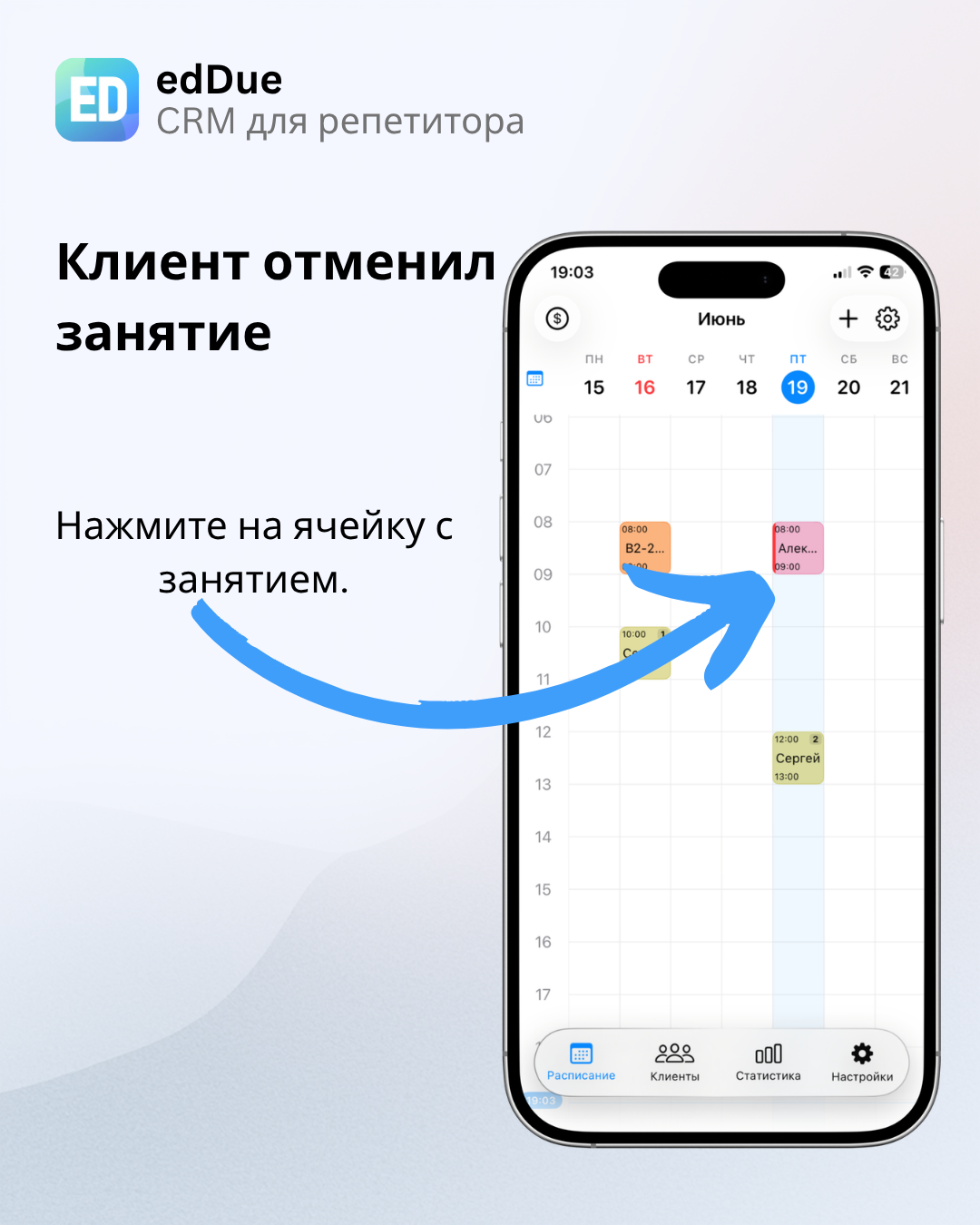
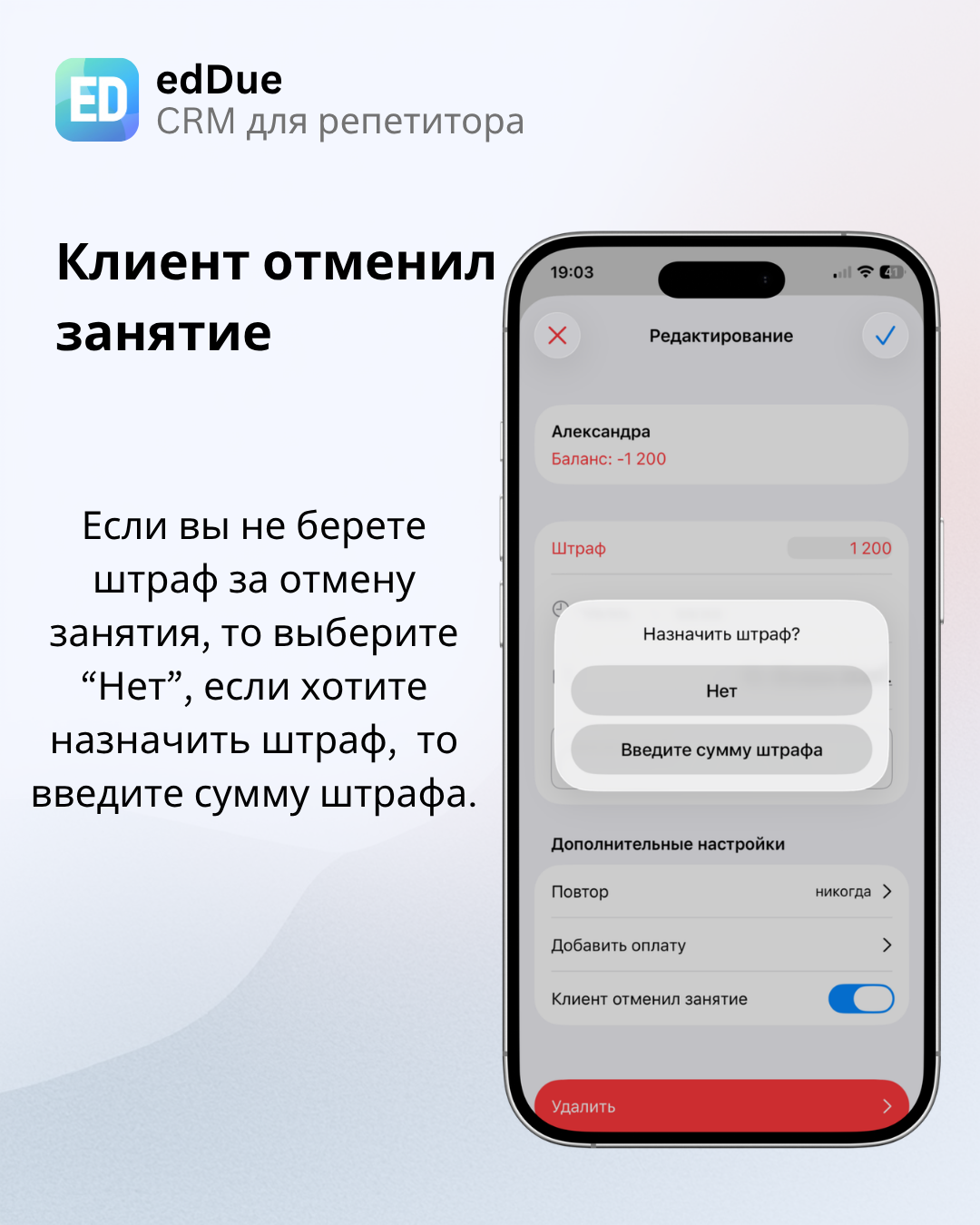
Если клиент отменил занятие, его можно отметить в карточке занятия. При необходимости можно указать штраф за отмену.
В расписании нажмите на ячейку с нужным занятием.
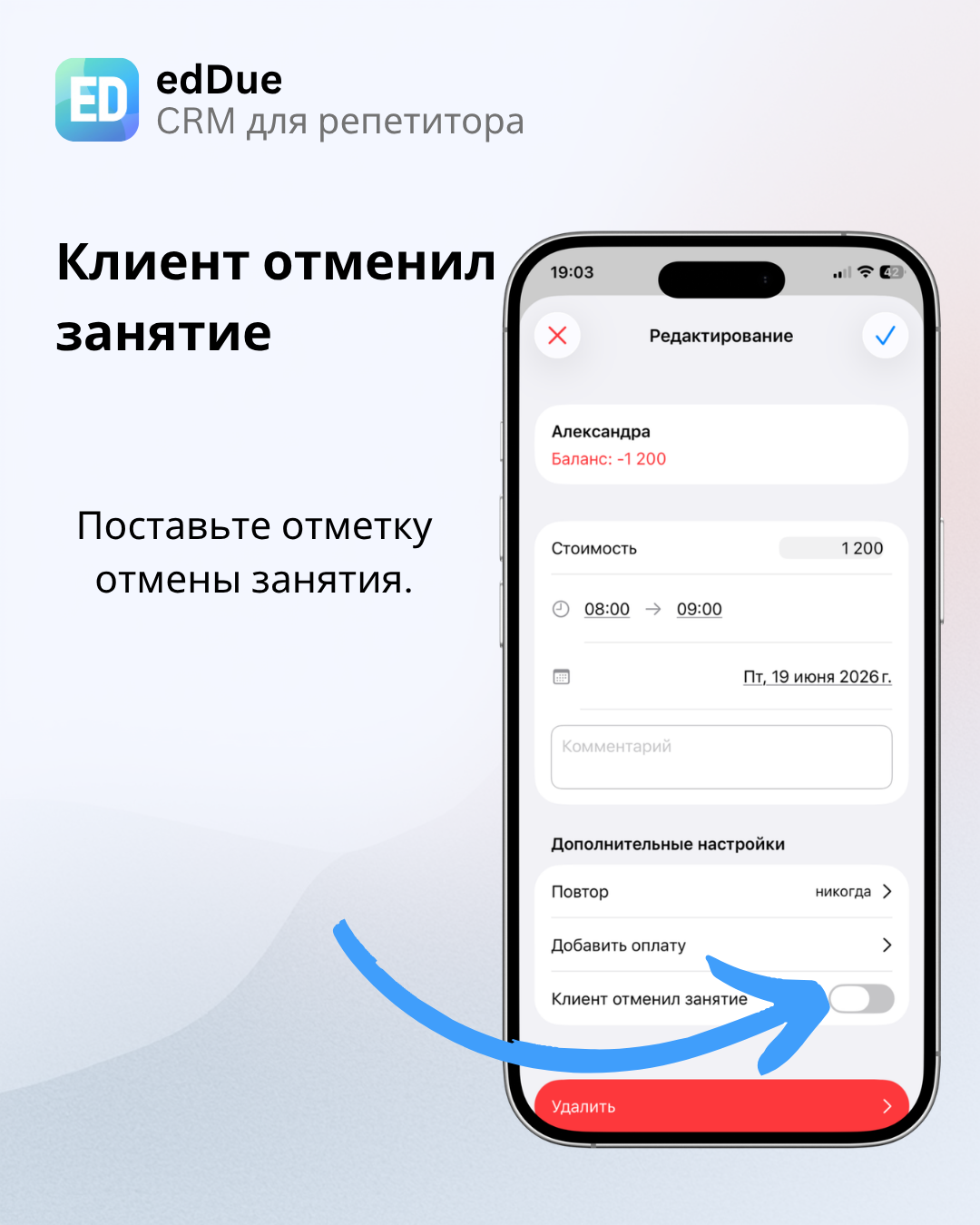
В карточке занятия включите переключатель «Клиент отменил занятие».
Если вы не берёте штраф за отмену занятия, выберите «Нет». Если хотите назначить штраф, введите сумму штрафа.
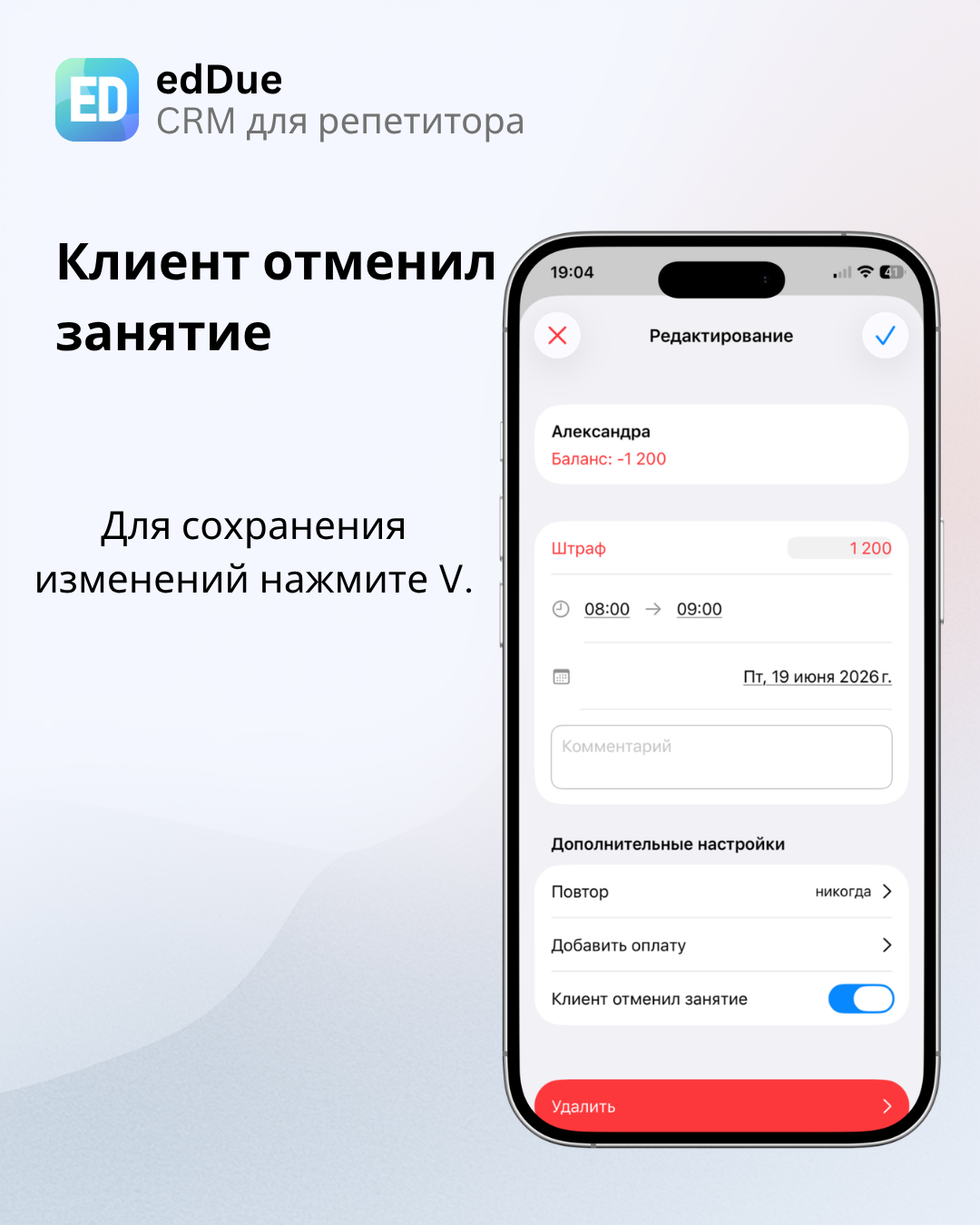
Для сохранения изменений нажмите на галочку.
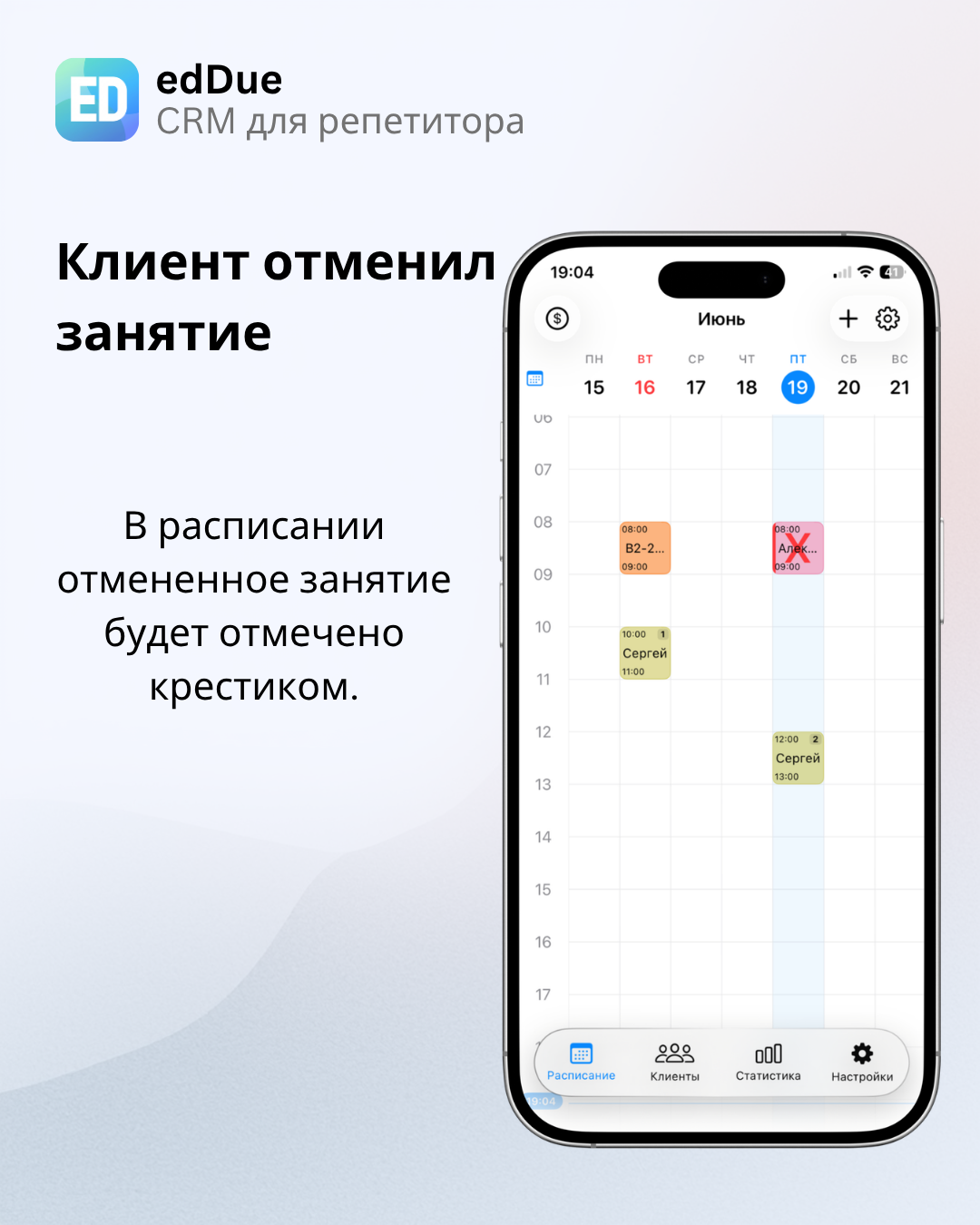
В расписании отменённое занятие будет отмечено крестиком.
Если есть неоплаченные занятия, можно отправить клиенту отчет и напомнить об оплате.
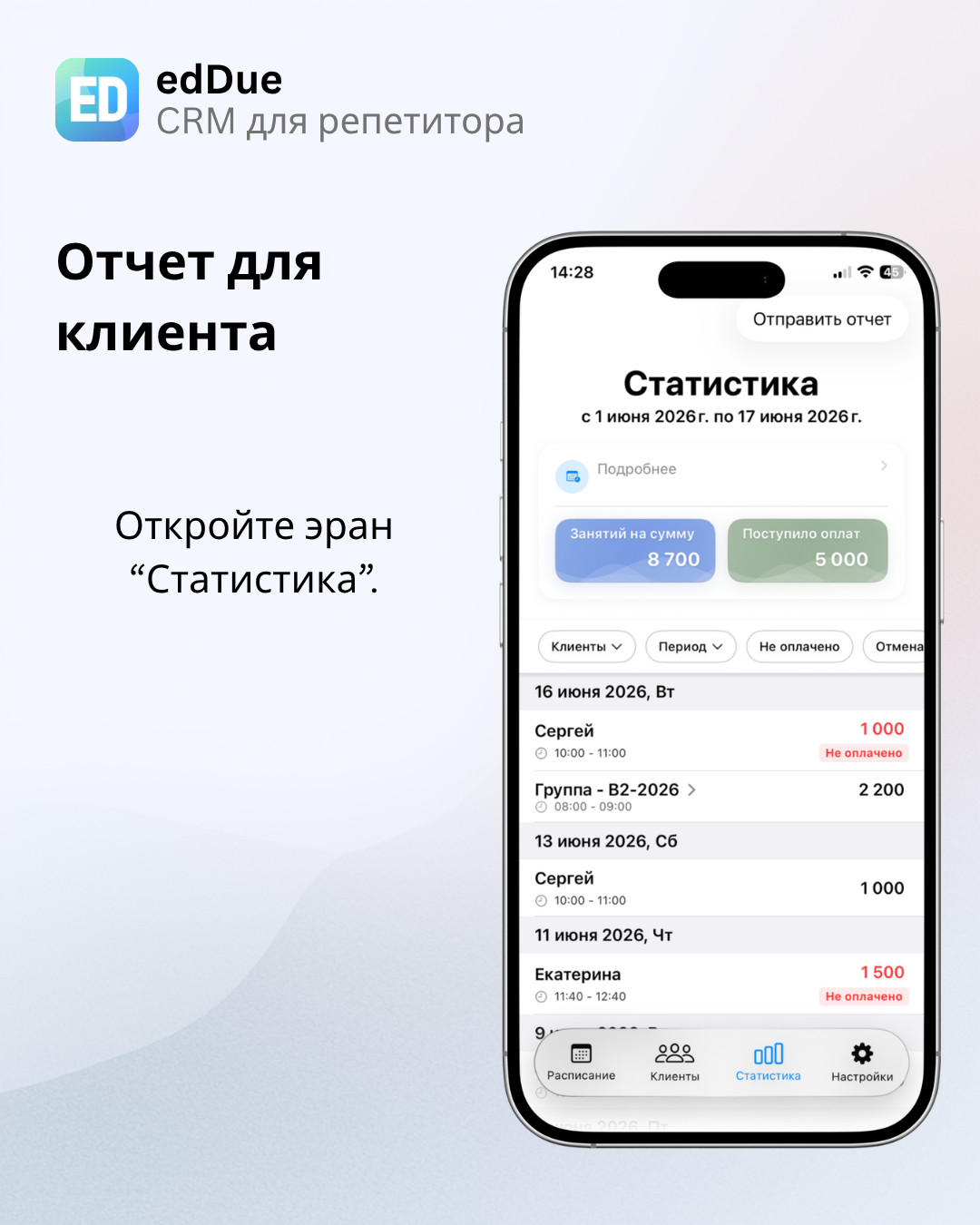
Перейдите на экран «Статистика», чтобы посмотреть занятия и оплаты за выбранный период.
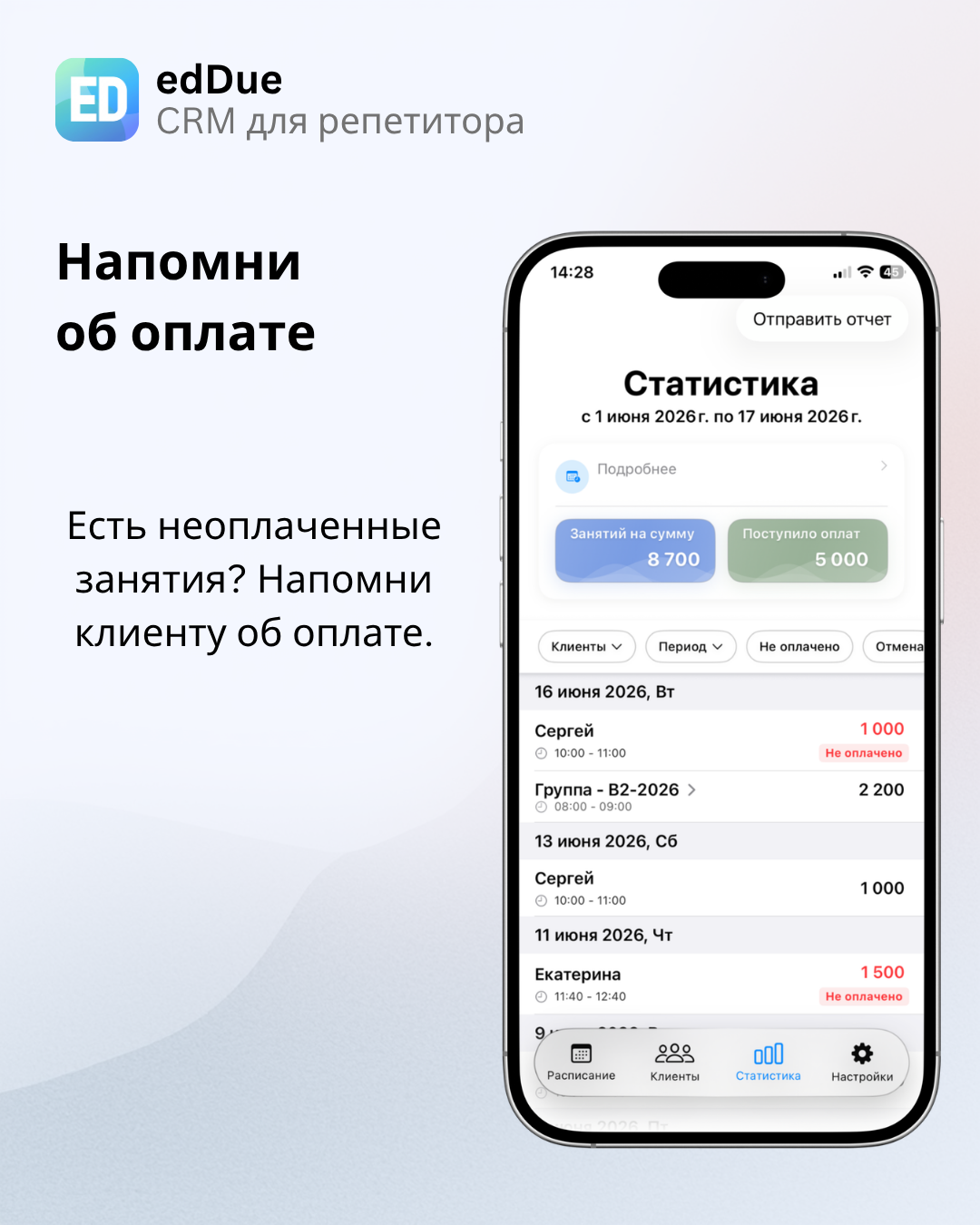
Откройте экран «Статистика» и проверьте список занятий и оплат.
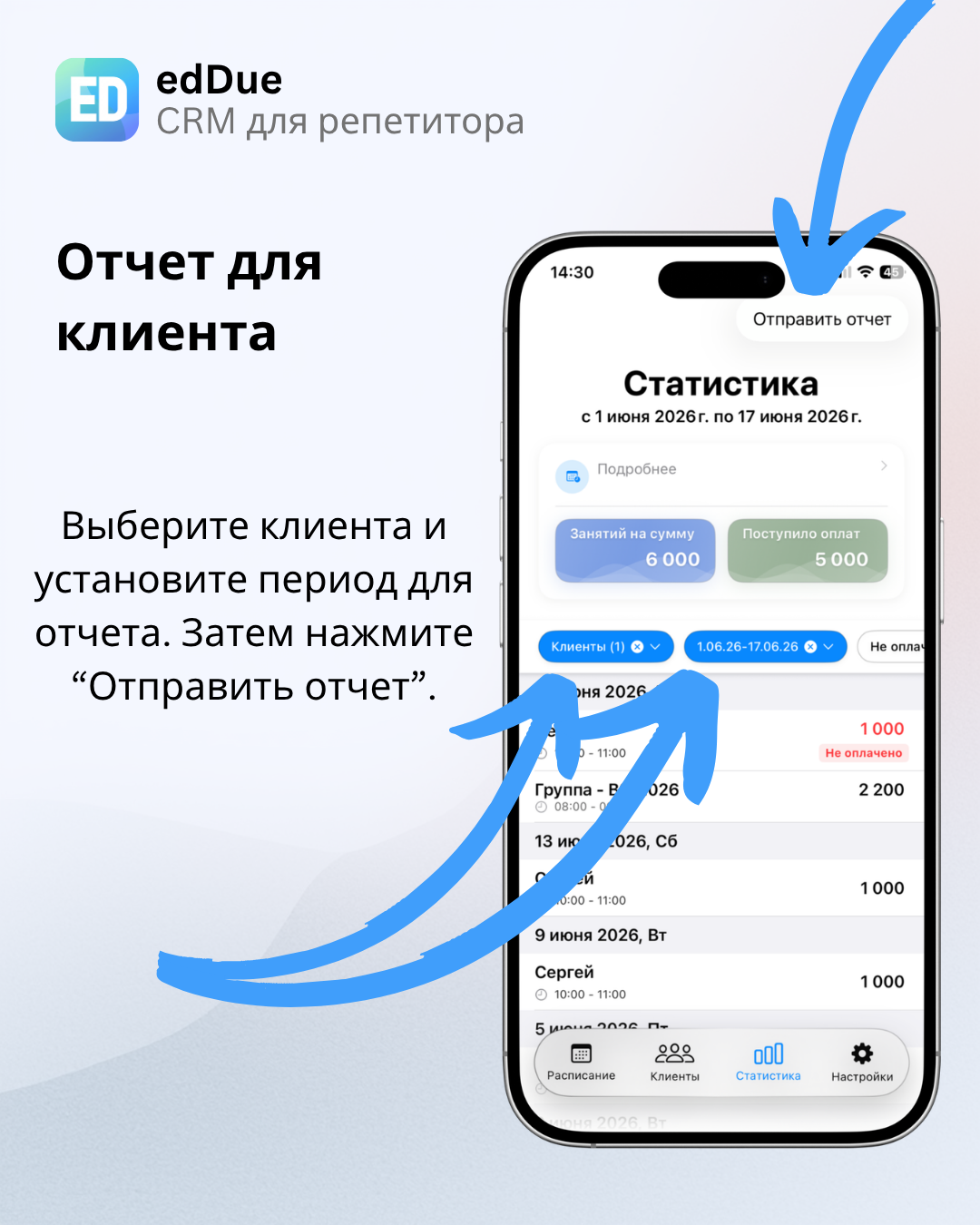
Выберите нужного клиента и установите период для отчета. Затем нажмите «Отправить отчет».
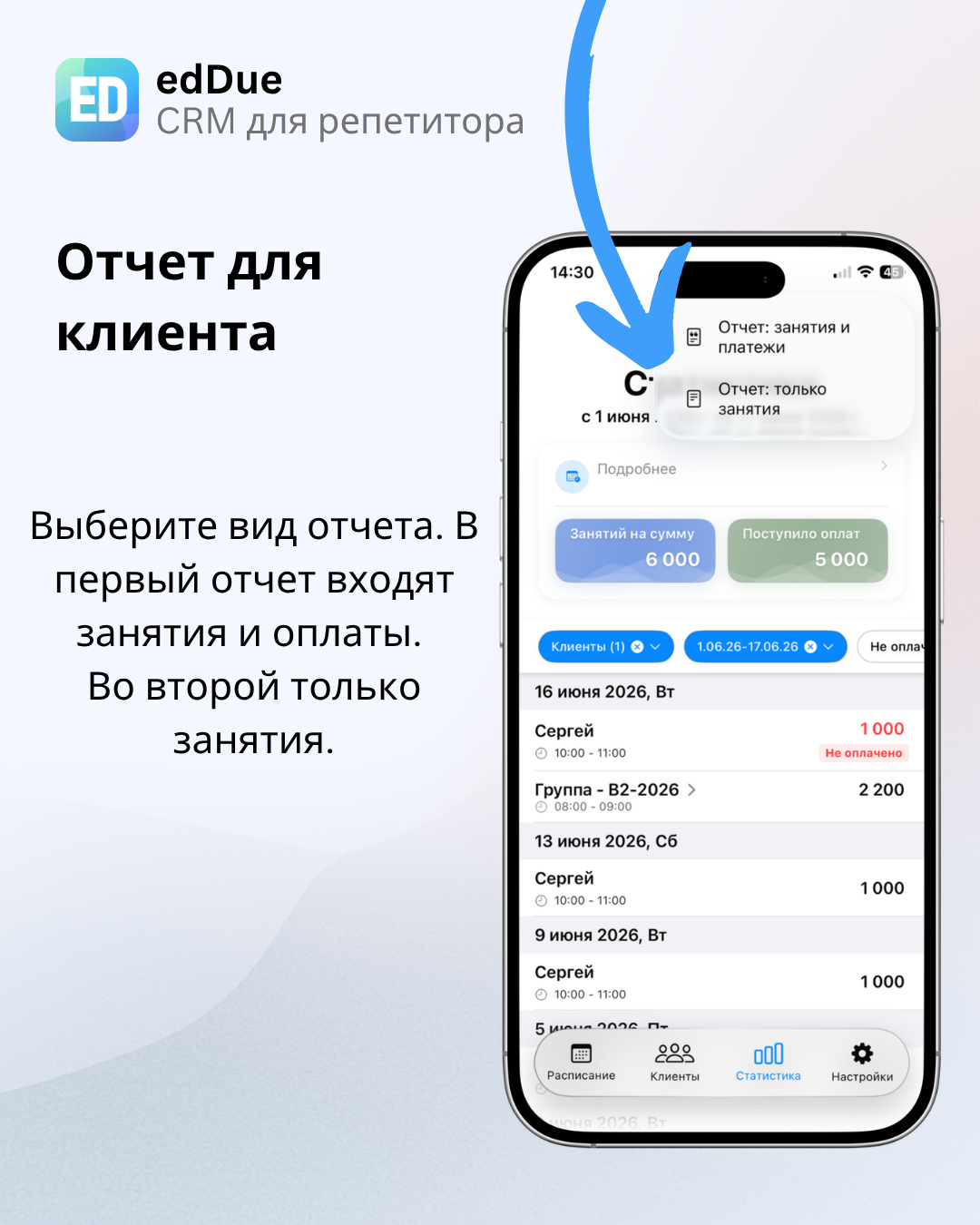
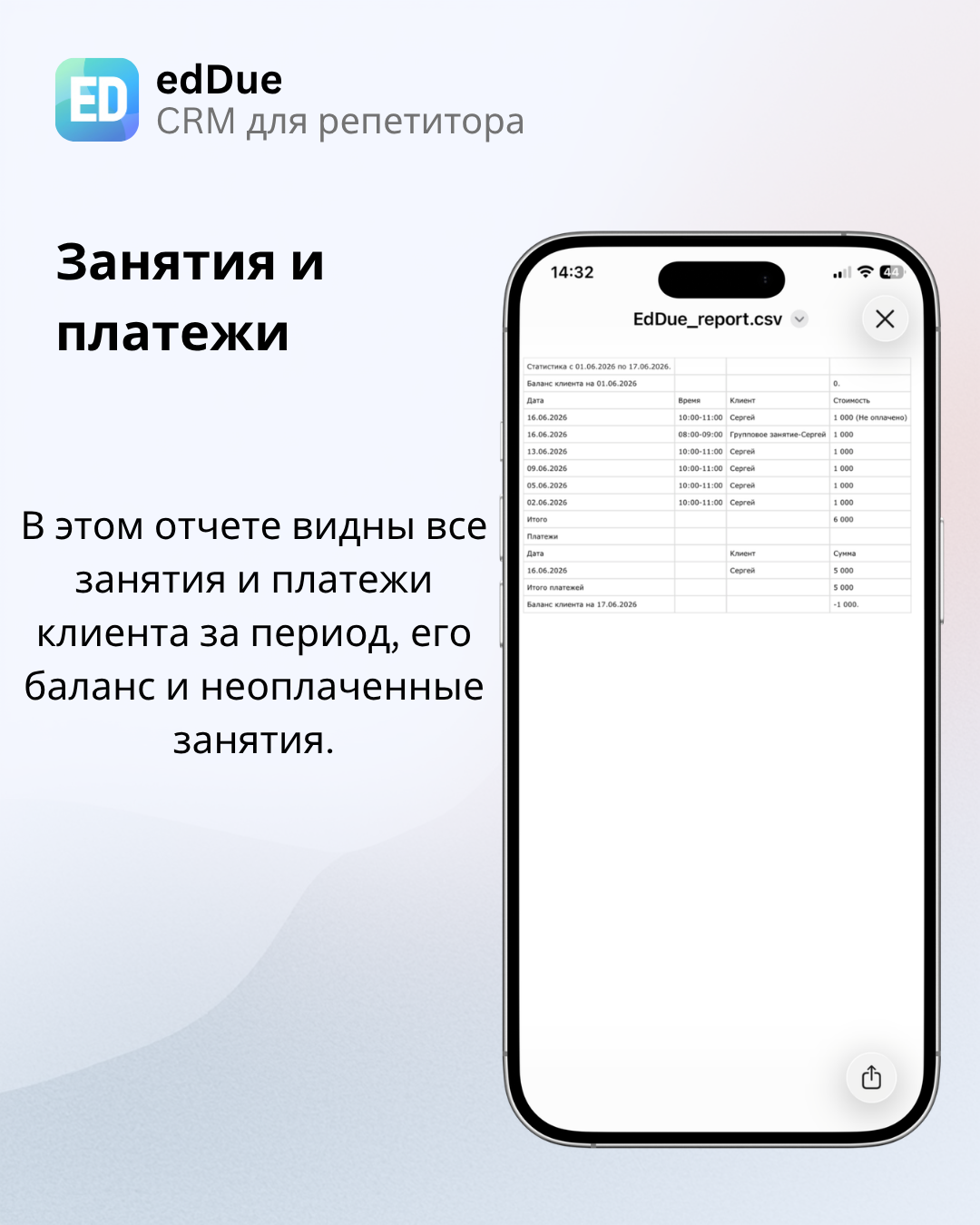
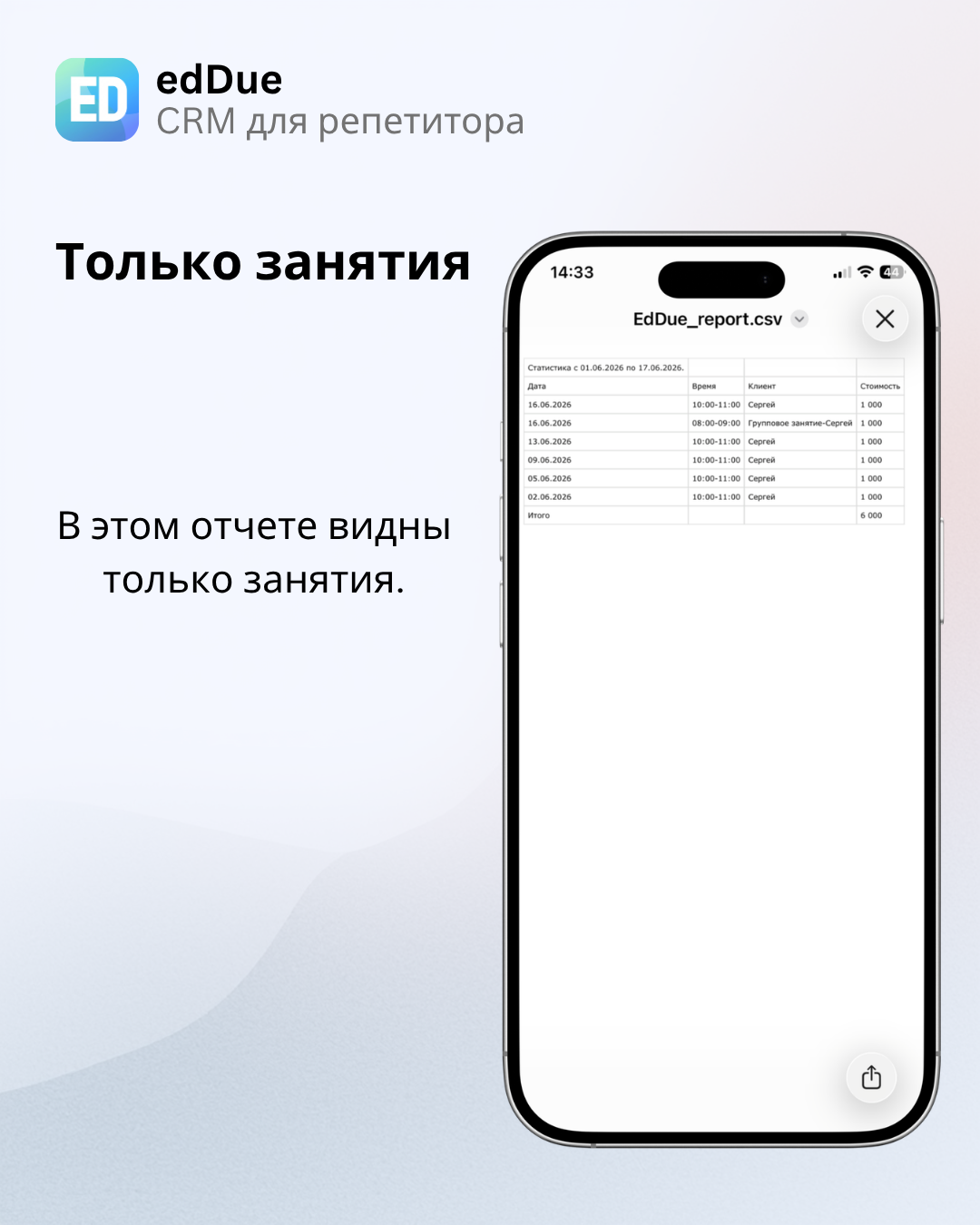
Выберите подходящий вид отчета. В первый отчет входят занятия и оплаты, во второй — только занятия.
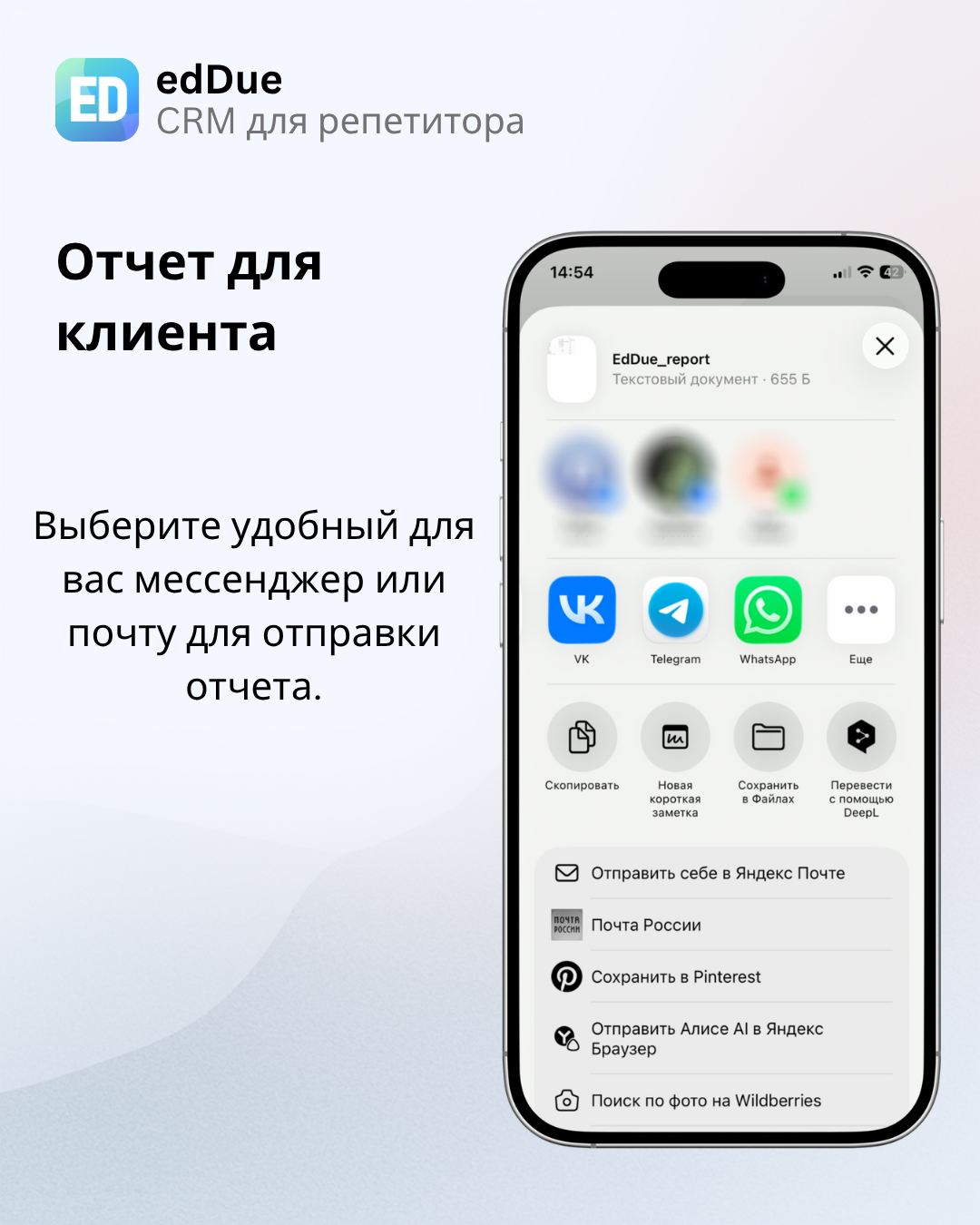
Выберите удобный мессенджер, почту или другой способ отправки отчета.
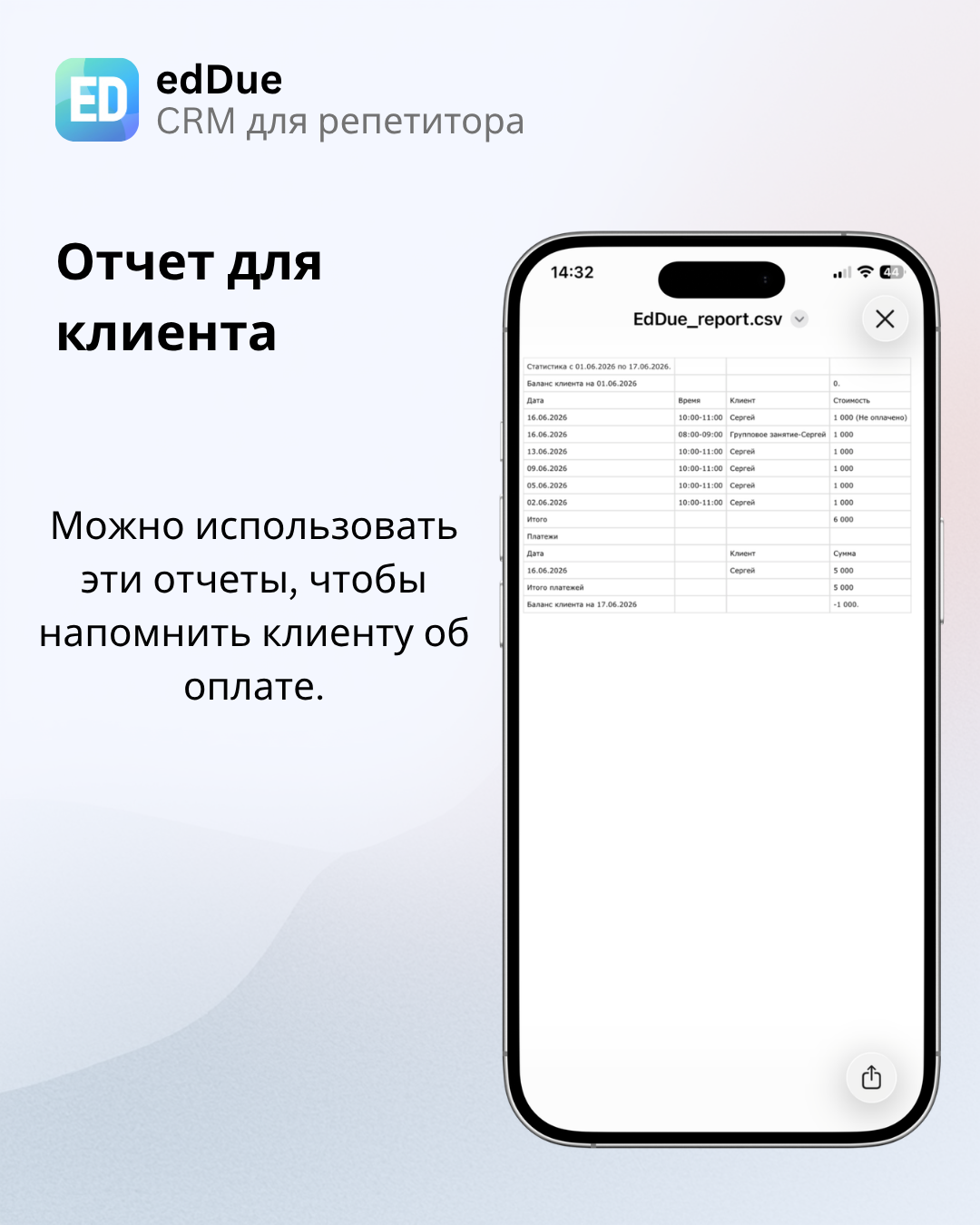
В этом отчете видны все занятия и платежи клиента за выбранный период, его баланс и неоплаченные занятия.
В этом отчете отображаются только занятия клиента.
Используйте отчет, чтобы отправить клиенту список занятий и напомнить об оплате.